

Zimbra Mobil Erişim Nedir?
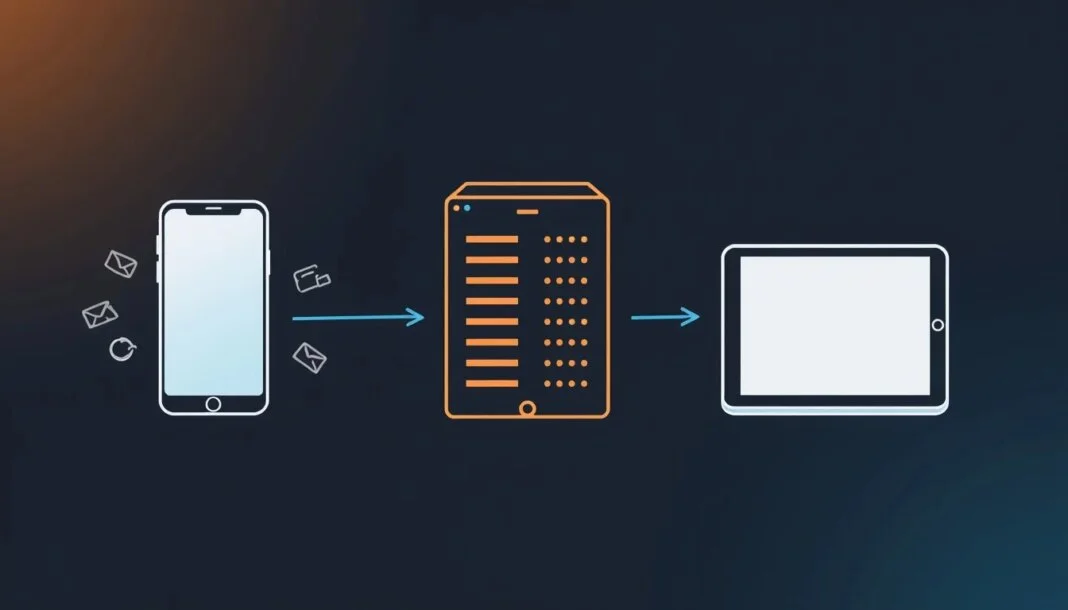
Zimbra Collaboration Suite, mobil cihazlarınızdan e-posta, takvim, kişiler ve görevlere erişmenizi sağlayan ActiveSync protokolünü destekler. Bu sayede iPhone, Android ve diğer akıllı telefonlarınızdan Zimbra hesabınızı sorunsuz şekilde kullanabilirsiniz. Bu rehberde, Zimbra mobil erişimini etkinleştirmeyi ve farklı platformlarda kurulumu adım adım anlatıyoruz.
Yönetici Tarafında Mobil Erişimi Etkinleştirme
Genel (Global) Düzeyde Etkinleştirme
Tüm kullanıcılar için ActiveSync desteğini etkinleştirmek için:
su - zimbra

# Mevcut durumu kontrol edin
zmprov gacf zimbraFeatureMobileSyncEnabled

# Tüm kullanıcılar için etkinleştir
zmprov mcf zimbraFeatureMobileSyncEnabled TRUE
COS (Class of Service) Düzeyinde Etkinleştirme
Belirli bir hizmet sınıfı için etkinleştirmek veya devre dışı bırakmak isterseniz:
# COS listesini görüntüle
zmprov gac

# Belirli bir COS için etkinleştir
zmprov mc default zimbraFeatureMobileSyncEnabled TRUE

# Premium kullanıcılar için etkinleştir, ücretsiz hesaplar için kapat
zmprov mc premium zimbraFeatureMobileSyncEnabled TRUE
zmprov mc free zimbraFeatureMobileSyncEnabled FALSE
Hesap Düzeyinde Etkinleştirme
# Tekil kullanıcı için etkinleştir
zmprov ma [email protected] zimbraFeatureMobileSyncEnabled TRUE

# Tekil kullanıcı için devre dışı bırak
zmprov ma [email protected] zimbraFeatureMobileSyncEnabled FALSE
iPhone / iPad Kurulumu (iOS)
iOS cihazlarda Zimbra hesabını Microsoft Exchange hesabı olarak ekleyerek ActiveSync bağlantısı kurabilirsiniz.
Kurulum Adımları
- Ayarlar uygulamasını açın
- Posta → Hesaplar → Hesap Ekle yolunu izleyin
- Microsoft Exchange seçeneğini seçin
- E-posta adresinizi ve şifrenizi girin
- Sunucu alanına
mail.sirketiniz.comyazın - Senkronize etmek istediğiniz öğeleri seçin (Posta, Kişiler, Takvim)
- Kaydet‘e dokunun
iOS Gelişmiş Ayarlar
- SSL Kullan: Açık (Önerilen)
- Port: 443
- Sunucu: mail.sirketiniz.com
- Alan Adı: Boş bırakın
Android Cihaz Kurulumu
Android cihazlarda Zimbra hesabını Exchange veya ActiveSync hesabı olarak ekleyebilirsiniz.
Samsung / Standart Android E-posta Uygulaması
- Ayarlar → Hesaplar → Hesap ekle yolunu izleyin
- Exchange veya Kurumsal seçeneğini seçin
- E-posta adresinizi ve şifrenizi girin
- Manuel kurulum‘u seçin
- Sunucu:
mail.sirketiniz.com - Güvenlik türü: SSL/TLS
- Port: 443
- Senkronizasyon seçeneklerini belirleyin ve kurulumu tamamlayın
Gmail Uygulaması ile Kurulum
- Gmail uygulamasını açın
- Profil simgesine dokunun → Başka bir hesap ekle
- Exchange ve Office 365 seçeneğini seçin
- E-posta adresinizi girin
- Sunucu bilgilerini manuel olarak girin
Outlook Mobile Kurulumu
Microsoft Outlook mobil uygulaması da Zimbra ActiveSync ile uyumludur:
- Outlook uygulamasını açın
- Hesap Ekle seçeneğine dokunun
- E-posta adresinizi girin
- Hesap türü olarak Exchange seçin
- Sunucu bilgilerini girin ve kurulumu tamamlayın
Mobil Cihaz Güvenlik Politikaları
Zimbra, mobil cihazlarda güvenlik politikalarını zorunlu kılmanıza olanak tanır. Bu politikalar ActiveSync üzerinden cihaza uygulanır.
Temel Güvenlik Politikaları
su - zimbra

# Cihaz şifresi zorunluluğu
zmprov mc default zimbraMobilePolicyDevicePasswordEnabled TRUE

# Minimum şifre uzunluğu
zmprov mc default zimbraMobilePolicyMinDevicePasswordLength 6

# Cihaz kilitleme süresi (dakika)
zmprov mc default zimbraMobilePolicyMaxInactivityTimeDeviceLock 5

# Başarısız giriş sonrası cihaz silme
zmprov mc default zimbraMobilePolicyMaxDevicePasswordFailedAttempts 10
Uzaktan Cihaz Silme (Remote Wipe)
Kayıp veya çalıntı cihazlarda verileri uzaktan silebilirsiniz:
# Kullanıcının kayıtlı cihazlarını listele
zmprov gma [email protected] zimbraMobileDevices

# Belirli bir cihazı uzaktan sil
zmprov doRemoteWipe [email protected] CIHAZ_ID
Senkronizasyon Ayarları
su - zimbra

# Senkronize edilecek maksimum gün sayısı
zmprov mc default zimbraMobilePolicyMaxEmailAgeFilter 30d

# HTML e-posta desteği
zmprov mc default zimbraMobilePolicyAllowHTMLEmail TRUE

# Ek boyutu limiti (byte)
zmprov mc default zimbraMobilePolicyMaxAttachmentSize 10485760
Sorun Giderme
Senkronizasyon Çalışmıyor
- ActiveSync özelliğinin kullanıcı için etkin olduğunu doğrulayın:
zmprov ga [email protected] zimbraFeatureMobileSyncEnabled - Zimbra servislerinin çalıştığını kontrol edin:
zmcontrol status - 443 portunun güvenlik duvarında açık olduğundan emin olun
- SSL sertifikasının geçerli olduğunu kontrol edin
Log Dosyalarını İnceleme
# ActiveSync loglarını kontrol edin
tail -f /opt/zimbra/log/sync.log

# Belirli bir kullanıcının senkronizasyon logları
grep "[email protected]" /opt/zimbra/log/sync.log | tail -50
Dikkat Edilmesi Gereken Noktalar
- Lisans: ActiveSync özelliği Zimbra Network Edition’da varsayılan olarak mevcuttur.
- SSL sertifikası: Mobil cihazlar güvenilir SSL sertifikası gerektirir. Self-signed sertifikalarda bağlantı sorunları yaşanabilir.
- İki faktörlü kimlik doğrulama: 2FA etkinse, mobil cihazlar için uygulama şifresi oluşturmanız gerekebilir.
- Bant genişliği: Sık senkronizasyon mobil veri kullanımını artırabilir. Senkronizasyon aralığını ihtiyaca göre ayarlayın.
Destek ve İletişim
Zimbra ile ilgili herhangi bir sorunuz veya destek ihtiyacınız varsa, [email protected] adresinden bize ulaşabilir veya zimbraturkiye.com üzerinden iletişime geçebilirsiniz. Uzman ekibimiz size en iyi hizmeti sunmak için hazır.