

Zimbra’da Klasör ve Hesap Paylaşımı Rehberi
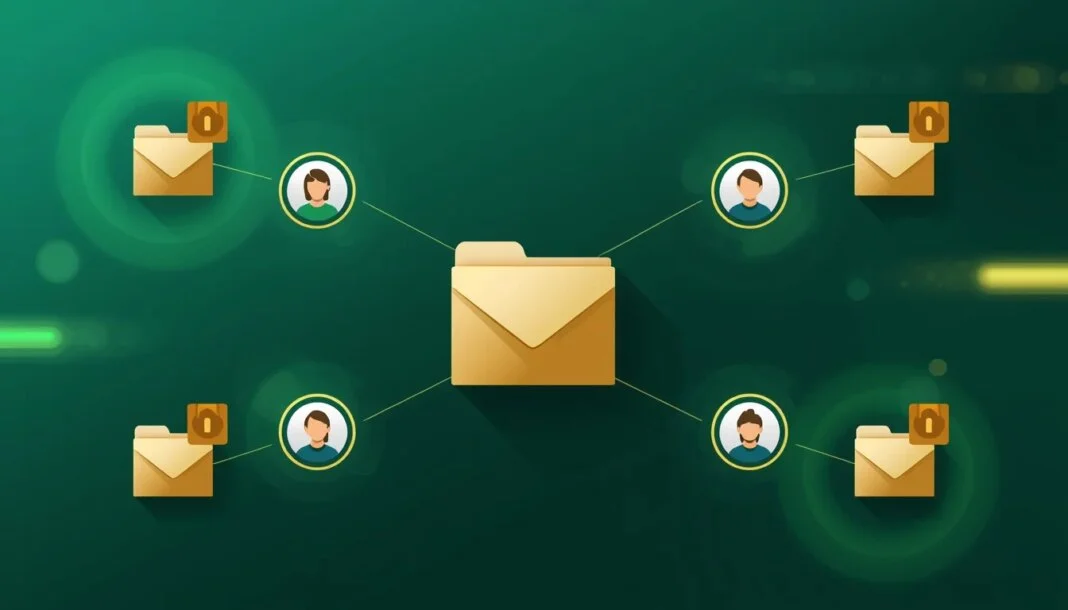
Zimbra Classic Web App, hesabınızdaki klasörleri diğer kullanıcılarla paylaşmanıza olanak tanıyan güçlü bir iş birliği sistemi sunar. E-posta klasörleri, takvimler, kişi listeleri, görev listeleri ve Briefcase klasörlerini farklı erişim seviyeleriyle paylaşabilirsiniz. Bu rehberde Zimbra’da paylaşım oluşturma, davet kabul etme, erişim haklarını yönetme ve dağıtım listesiyle paylaşım yapma konularını detaylı şekilde ele alıyoruz.
Paylaşılabilir Öğe Türleri
Zimbra’da hemen hemen tüm klasör türlerini paylaşabilirsiniz. E-posta klasörlerinizi paylaşarak ekip üyelerinin belirli mesajlara erişmesini sağlayabilirsiniz. Takvim paylaşımı ile toplantı planlamasını kolaylaştırabilirsiniz. Kişi listesi paylaşımı, ekip genelinde güncel iletişim bilgilerine erişim sunar. Görev listeleri ve Briefcase klasörleri de paylaşılabilir öğeler arasındadır.
Erişim Hakları
Zimbra’da paylaşım yaparken üç temel erişim seviyesi belirleyebilirsiniz:
Görüntüleme (Viewer): Alıcı paylaşılan klasörün içeriğini yalnızca okuyabilir. Mesajları görebilir ancak değişiklik yapamaz, silemez veya taşıyamaz.
Düzenleme (Manager): Alıcı klasör içeriğini okuyabilir, düzenleyebilir ve yeni öğeler ekleyebilir. E-posta klasörlerinde mesajları taşıyabilir ve silebilir.
Yönetim (Admin): Alıcı tam kontrol yetkisine sahiptir. Klasör içeriğini yönetmenin yanı sıra paylaşım ayarlarını da değiştirebilir ve alt klasörler oluşturabilir.
Klasör Paylaşma
Bir klasörü paylaşmak için şu adımları izleyin:
1. Paylaşmak istediğiniz klasöre sağ tıklayın ve Klasörü Paylaş seçeneğini seçin.
2. Paylaşım penceresinde alıcının e-posta adresini girin.
3. Erişim seviyesini seçin (Görüntüleme, Düzenleme veya Yönetim).
4. İsterseniz bir mesaj ekleyerek paylaşımın amacını açıklayın.
5. Tamam butonuna tıklayın. Alıcıya otomatik olarak bir paylaşım daveti gönderilir.
İpucu: Kuruluşunuz dışındaki kullanıcılarla da paylaşım yapabilirsiniz. Ancak harici paylaşımlar için yönetici tarafından bu özelliğin etkinleştirilmiş olması gerekir.
Paylaşım Davetini Kabul Etme
Biri sizinle bir klasör paylaştığında gelen kutunuza bir davet mesajı düşer. Daveti açtığınızda paylaşılan klasörün türü, erişim seviyeniz ve paylaşan kişi gibi bilgileri görebilirsiniz. Kabul Et butonuna tıkladığınızda paylaşılan klasör sol panelde görünür hale gelir.
Kabul ederken klasör için görünen bir isim belirleyebilirsiniz. Örneğin paylaşan kişinin adını veya klasörün amacını yansıtan bir isim vermek, birden fazla paylaşımı yönetirken karışıklığı önler.
Paylaşılan Öğeleri Bulma ve Yönetme
Size paylaşılan tüm klasörleri görmek için Tercihler > Paylaşımlar bölümüne gidin. Burada hem sizinle paylaşılan hem de sizin paylaştığınız klasörlerin listesini görebilirsiniz. Her paylaşımın erişim seviyesi, paylaşan/alıcı kişi ve klasör türü bilgileri görüntülenir.
Bir paylaşımın erişim seviyesini değiştirmek için paylaşılan klasöre sağ tıklayıp Paylaşım Özelliklerini Düzenle seçeneğini kullanın. Burada alıcının yetkisini artırabilir, azaltabilir veya paylaşımı tamamen kaldırabilirsiniz.
Dağıtım Listesiyle Paylaşım
Bir klasörü birden fazla kullanıcıyla aynı anda paylaşmak için dağıtım listesini kullanabilirsiniz. Paylaşım penceresinde alıcı alanına dağıtım listesinin adresini girin. Listedeki tüm üyeler belirlediğiniz erişim seviyesiyle paylaşıma erişebilir. Bu yöntem, departman veya proje bazlı toplu paylaşımlar için son derece verimlidir.
Paylaşım Erişimini Kaldırma
Bir kullanıcının paylaşıma erişimini kaldırmak için klasöre sağ tıklayıp Paylaşım Özelliklerini Düzenle seçeneğini seçin. İlgili kullanıcıyı bulup Kaldır butonuna tıklayın. Erişim anında iptal edilir ve kullanıcının sol panelinden paylaşılan klasör kaldırılır.
Pratik İpuçları
Paylaşım yönetiminde verimliliği artırmak için birkaç öneriye dikkat edin. En az yetki ilkesini uygulayarak kullanıcılara yalnızca ihtiyaç duydukları erişim seviyesini verin. Paylaşım oluştururken açıklayıcı bir mesaj ekleyerek alıcının paylaşımın amacını anlamasını sağlayın. Düzenli olarak aktif paylaşımlarınızı gözden geçirip artık gerekli olmayanları kaldırın. Hassas içerik barındıran klasörlerde yönetim yetkisini dikkatli kullanın.
Zimbra e-posta çözümleri hakkında daha fazla bilgi almak veya destek talebi oluşturmak için [email protected] adresinden bizimle iletişime geçebilirsiniz.