

Zimbra Dropbox Entegrasyonu Kurulum ve Kullanım Rehberi
Bulut depolama hizmetleri, modern iş akışlarının vazgeçilmez bir parçası haline geldi. Zimbra Modern Web App, Dropbox entegrasyonu sayesinde e-posta ve bulut depolama arasında sorunsuz bir köprü kurar. Bu rehberde Dropbox Zimlet’ini nasıl etkinleştireceğinizi ve günlük iş akışınızda nasıl kullanacağınızı adım adım anlatıyoruz.
Dropbox Zimlet Nedir?
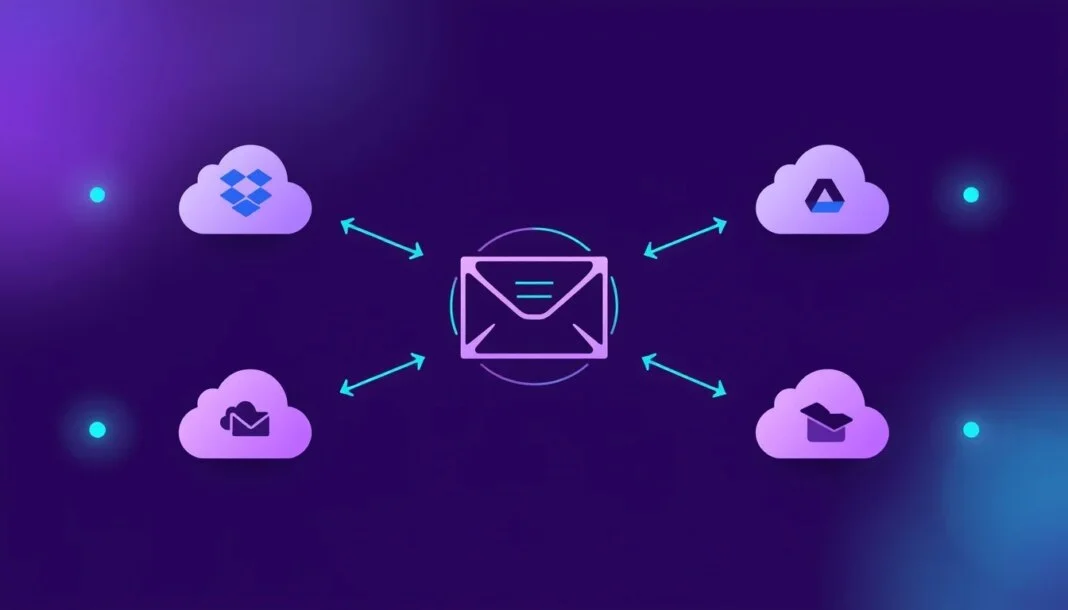
Dropbox Zimlet, Zimbra e-posta istemcisi ile Dropbox bulut depolama hesabınız arasında doğrudan bağlantı kuran bir eklentidir. Bu entegrasyon sayesinde e-posta eklerini Dropbox’a kaydetme, Dropbox’tan dosya ekleme ve büyük dosyaları bağlantı olarak paylaşma gibi işlemleri Zimbra arayüzünden ayrılmadan gerçekleştirebilirsiniz.
Dropbox Entegrasyonunu Etkinleştirme
1. Zimbra Modern Web App’e giriş yapın ve Ayarlar (dişli çark) simgesine tıklayın.
2. Entegrasyonlar veya Zimletler bölümünde Dropbox seçeneğini bulun.
3. Dropbox Zimlet’ini etkinleştirin.
4. İlk kullanımda Dropbox hesabınızla yetkilendirme yapmanız istenecektir. Dropbox oturum açma sayfasına yönlendirilir ve Zimbra’nın hesabınıza erişim izni verirsiniz.
5. Yetkilendirme tamamlandıktan sonra entegrasyon aktif hale gelir.
E-posta Eklerini Dropbox’a Kaydetme
Gelen bir e-postadaki ekleri Dropbox’a kaydetmek son derece kolaydır. E-postayı açın, ekin üzerine gelin ve “Dropbox’a Kaydet” seçeneğine tıklayın. Tek tek ek kaydetmenin yanı sıra, e-postadaki tüm ekleri toplu olarak Dropbox’a aktarma imkânınız da vardır. Bu özellik, çok sayıda eki olan e-postalarda büyük zaman tasarrufu sağlar.
Dropbox’tan Dosya Ekleme
E-posta yazarken doğrudan Dropbox hesabınızdan dosya ekleyebilirsiniz. Yeni mesaj oluştururken ek ekleme seçeneklerinde “Dropbox’tan Ekle” seçeneğini kullanın. Dropbox klasörlerinizi gezin, istediğiniz dosyayı seçin ve e-postanıza ekleyin. Bu sayede dosyayı önce bilgisayarınıza indirip sonra eklemenize gerek kalmaz.
Büyük Dosyaları Dropbox Bağlantısı Olarak Gönderme
E-posta ek boyutu sınırlarını aşan dosyalar için Dropbox bağlantı yöntemi idealdir. Büyük dosyayı Dropbox’a yükleyin ve e-postanıza doğrudan ek yerine Dropbox paylaşım bağlantısı ekleyin. Alıcı, bağlantıya tıklayarak dosyayı Dropbox üzerinden indirebilir. Bu yöntem, sunucu kaynaklarından tasarruf sağlar ve e-posta teslimat sorunlarını önler.
İpuçları
Klasör Düzeni Oluşturun: Dropbox’ta e-posta ekleri için özel bir klasör oluşturun. Bu, e-postalardan kaydettiğiniz dosyaları organize tutmanızı kolaylaştırır.
Depolama Alanını Kontrol Edin: Dropbox hesabınızın depolama limitini düzenli olarak kontrol edin. Alan dolduğunda kaydetme işlemleri başarısız olabilir.
Güvenlik Ayarlarını Gözden Geçirin: Dropbox’ta paylaşılan bağlantılar için erişim izinlerini ve süre sınırlarını ayarlayarak dosya güvenliğini artırın.
Zimbra e-posta çözümleri hakkında daha fazla bilgi almak veya destek talebi oluşturmak için [email protected] adresinden bizimle iletişime geçebilirsiniz.