

Gmail ve Zimbra Takvimlerini Senkronize Etme Rehberi
Birçok kurum ve kullanıcı hem Gmail hem de Zimbra takvimlerini aynı anda kullanmak durumunda kalabilir. İş ortakları Gmail kullanırken siz Zimbra kullanıyorsanız, takvim etkinliklerinin iki platform arasında senkronize olması büyük kolaylık sağlar. Bu rehberde, Gmail ve Zimbra takvimlerini çift yönlü olarak nasıl senkronize edeceğinizi adım adım açıklıyoruz.
Senkronizasyon tamamlandığında, Gmail’de oluşturduğunuz etkinlikler Zimbra takviminizde, Zimbra’da oluşturduğunuz etkinlikler ise Gmail takviminizde otomatik olarak görünecektir. Bu süreç üç ana aşamadan oluşur: Google yapılandırması, Zimbra sunucu ayarları ve Zimbra Web Client yetkilendirmesi.
Ön Gereksinimler
Bu entegrasyonu gerçekleştirmek için aşağıdakilere ihtiyacınız vardır:
1. Bir Google (Gmail) hesabı
2. Zimbra Collaboration Suite (ZCS) sunucusuna yönetici erişimi
3. Google Developer Console erişimi
4. Zimbra sunucusunda komut satırı (SSH) erişimi
Bu entegrasyon, Google’ın OAuth 2.0 protokolünü kullanarak kimlik doğrulama ve yetkilendirme işlemlerini güvenli bir şekilde gerçekleştirir. Kullanıcıların Gmail şifrelerini Zimbra’ya vermesine gerek kalmaz.
Adım 1: Google Developer Console’da Proje Oluşturma
1. Google Developer Console adresine gidin (https://console.developers.google.com/).
2. Gmail hesabınızla giriş yapın.
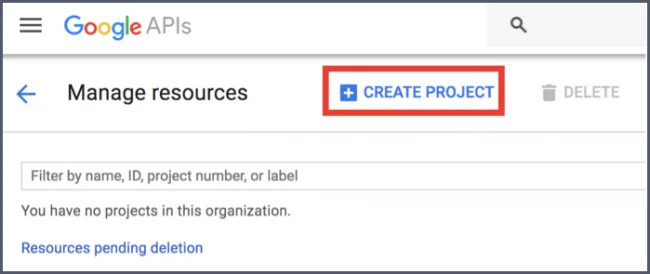
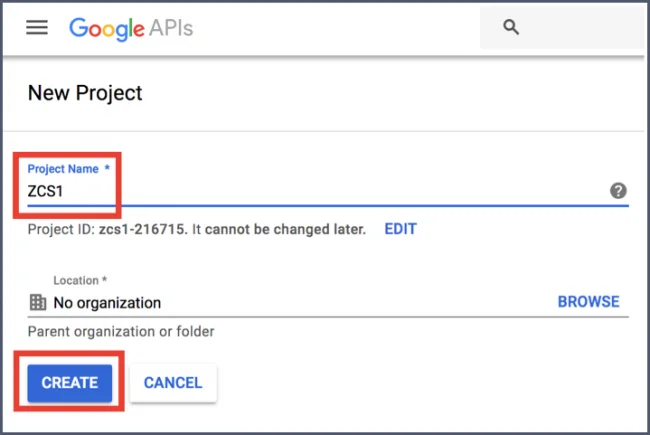
3. Sol üst menüden “Yeni Proje” seçeneğine tıklayın ve projenize bir ad verin (örneğin: “Zimbra Takvim Senkronizasyonu”).
Adım 2: OAuth Onay Ekranı Yapılandırması
Proje oluşturulduktan sonra OAuth onay ekranını yapılandırmanız gerekir. Bu ekran, kullanıcıların takvim erişim izni verirken göreceği bilgileri içerir.
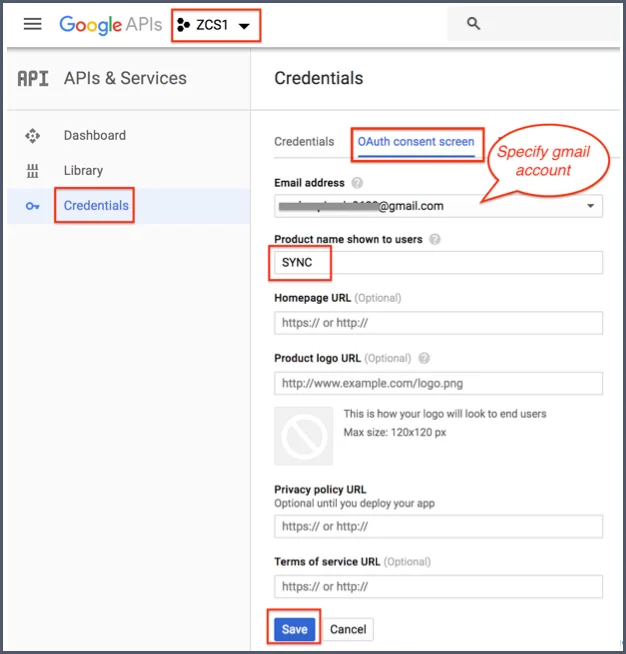
1. Sol menüden “OAuth onay ekranı” bölümüne gidin.
2. Uygulama adını, destek e-posta adresini ve yetkili alan adlarını girin.
3. Gerekli kapsamları (scope) ekleyin — takvim erişimi için Google Calendar API kapsamını seçin.
Adım 3: API Kimlik Bilgileri Oluşturma
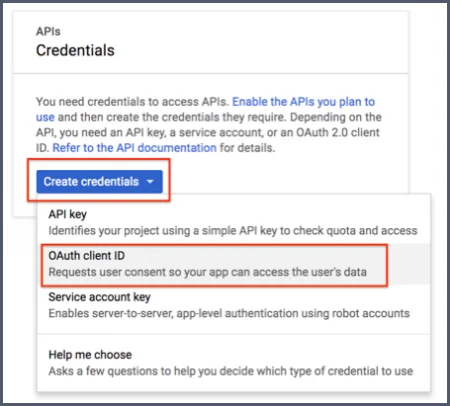
1. Sol menüden “Kimlik Bilgileri” (Credentials) bölümüne gidin.
2. “Kimlik Bilgisi Oluştur” butonuna tıklayın ve “OAuth istemci kimliği” seçin.
3. Uygulama türü olarak “Web uygulaması” seçin.
4. Yetkilendirilmiş yönlendirme URI’si olarak Zimbra sunucunuzun adresini girin (örneğin: https://mail.zimbra.io).
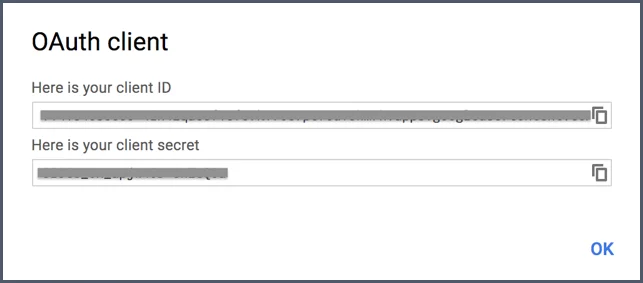
5. İşlem tamamlandığında size bir İstemci Kimliği (Client ID) ve İstemci Gizli Anahtarı (Client Secret) verilecektir. Bu bilgileri not edin; Zimbra sunucu yapılandırmasında kullanacaksınız.
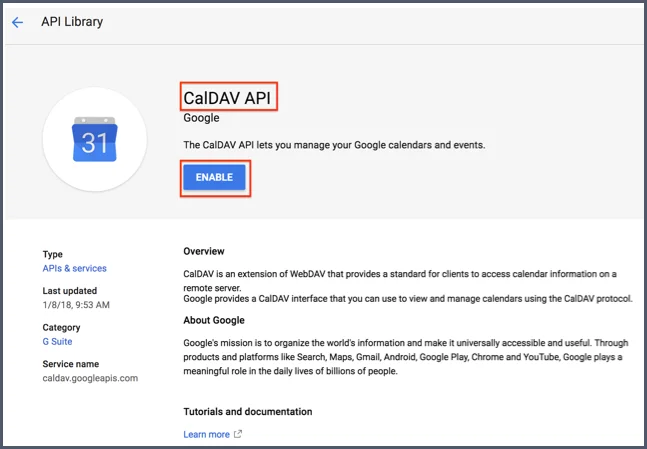
Adım 4: CalDAV API’yi Etkinleştirme
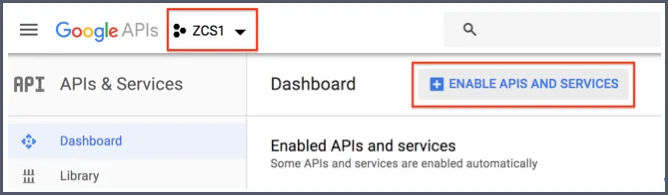
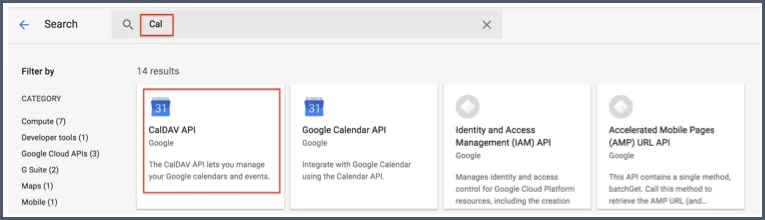
Takvim senkronizasyonunun çalışması için Google Calendar API’nin etkin olması gerekir.
1. Google Developer Console’da “Kitaplık” (Library) bölümüne gidin.
2. Arama çubuğuna “Google Calendar API” yazın.
3. Calendar API’yi seçin ve “Etkinleştir” butonuna tıklayın.

Adım 5: Zimbra Sunucu Yapılandırması
Google tarafındaki ayarlar tamamlandıktan sonra, Zimbra sunucunuzda SSH ile bağlanarak aşağıdaki komutları çalıştırın. Bu komutlar, Zimbra’nın Google ile OAuth üzerinden iletişim kurmasını sağlar.
Komut 1 — API Kapsamını Tanımlama:
zmprov md <alan_adi> zimbraOAuthConsumerAPIScope 'https://www.googleapis.com/auth/calendar:google_caldav'Bu komut, Zimbra’nın Google Calendar API’sine erişim kapsamını belirler.
Komut 2 — Kimlik Bilgilerini Tanımlama:
zmprov md <alan_adi> zimbraOAuthConsumerCredentials <client_id>:<client_secret>:googleGoogle Developer Console’dan aldığınız İstemci Kimliği ve Gizli Anahtarı bu komutta kullanın.
Komut 3 — Yönlendirme URI’sini Tanımlama:
zmprov md <alan_adi> zimbraOAuthConsumerRedirectUri 'https://<sunucu_adresi>/service/extension/oauth2/authenticate/google:google'Örnek:
zmprov md zimbra.io zimbraOAuthConsumerRedirectUri 'https://mail.zimbra.io/service/extension/oauth2/authenticate/google:google'Bu komutlarda <alan_adi> yerine Zimbra alan adınızı, <sunucu_adresi> yerine ise Zimbra sunucunuzun tam adresini yazın.
Adım 6: Zimbra Web Client’ta Yetkilendirme
Sunucu yapılandırması tamamlandıktan sonra, her kullanıcı kendi Zimbra hesabından Google takvim yetkilendirmesini gerçekleştirmelidir.
1. Zimbra Web Client’a giriş yapın.
2. Tarayıcınızın adres çubuğuna aşağıdaki URL’yi yazın:
https://<sunucu_adresi>/service/extension/oauth2/authorize/google?type=caldav3. Açılan Google sayfasında Gmail hesabınızı seçin.
4. Google, Zimbra’nın takviminize erişim izni istediğini gösterecektir. “İzin Ver” butonuna tıklayarak yetkilendirmeyi onaylayın.
Adım 7: Senkronizasyonu Doğrulama
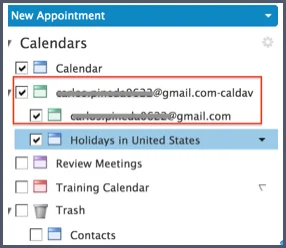
Yetkilendirme işlemi başarılı olduktan sonra, Gmail takviminiz Zimbra Takvim arayüzünde görünecektir.
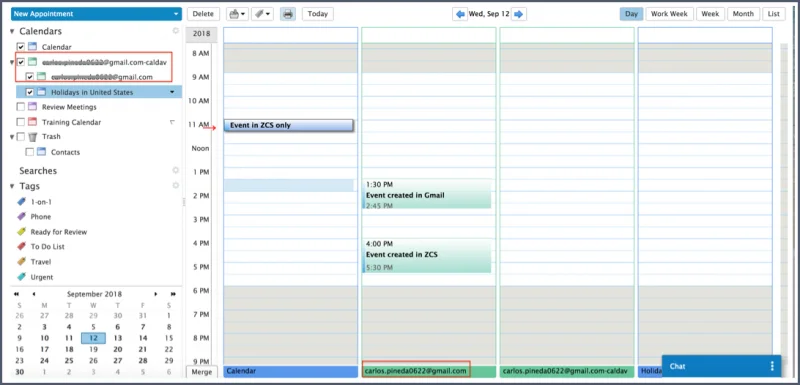
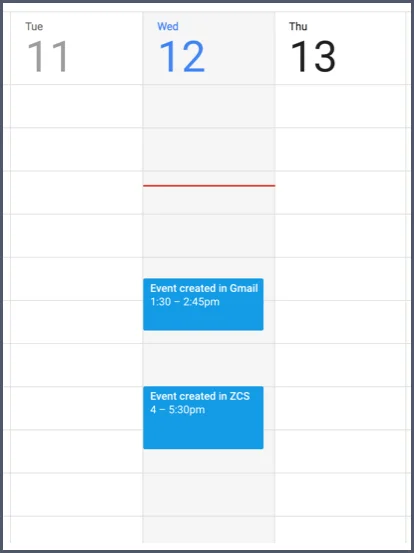
Artık her iki platformdan da etkinlik oluşturabilirsiniz. Zimbra’da oluşturduğunuz bir etkinlik Gmail takviminize, Gmail’de oluşturduğunuz bir etkinlik ise Zimbra takviminize otomatik olarak yansıyacaktır.
Sorun Giderme İpuçları
Senkronizasyon Çalışmıyorsa: Google Developer Console’da CalDAV API’nin etkin olduğundan emin olun. OAuth kimlik bilgilerinin doğru girildiğini kontrol edin.
Yetkilendirme Hatası Alıyorsanız: Zimbra sunucusundaki yönlendirme URI’sinin Google Developer Console’daki URI ile birebir eşleştiğinden emin olun. Küçük bir yazım hatası bile yetkilendirme hatasına neden olabilir.
Takvim Görünmüyorsa: Zimbra Web Client’ta takvim panelinde Gmail takviminin işaretli (görünür) durumda olduğundan emin olun. Bazen takvim eklenir ancak varsayılan olarak gizli olabilir.
Güvenlik Duvarı Sorunları: Zimbra sunucunuzun Google API sunucularına (googleapis.com) HTTPS üzerinden erişebildiğinden emin olun. Kurumsal güvenlik duvarları bu bağlantıyı engelleyebilir.
Zimbra e-posta çözümleri hakkında daha fazla bilgi almak veya destek talebi oluşturmak için [email protected] adresinden bizimle iletişime geçebilirsiniz.