



Tatile çıkarken, iş seyahatindeyken veya uzun süreli toplantılardayken gelen e-postalara otomatik yanıt göndermek, profesyonel iletişimin vazgeçilmez bir parçasıdır. Zimbra’nın Ofis Dışı (Out of Office) özelliği sayesinde, belirli bir tarih aralığında gelen tüm e-postalara otomatik yanıt mesajı gönderebilirsiniz. Bu rehberde özelliğin tüm detaylarını adım adım anlatıyoruz.
Ofis Dışı Mesajı Ne İşe Yarar?
Otomatik yanıt özelliği sayesinde:
- Gönderenler bilgilendirilir: E-postanızı aldığınız ancak şu anda yanıt veremeyeceğiniz bildirilir
- Alternatif iletişim sunulur: Acil durumlar için başka bir kişinin iletişim bilgilerini paylaşabilirsiniz
- Dönüş tarihi belirtilir: Gönderen, ne zaman yanıt alabileceğini bilir
- Takvim entegrasyonu: Ofis dışı süreniz boyunca takviminizde otomatik olarak meşgul durumu gösterilebilir
Ofis Dışı Mesajı Oluşturma Adımları
Adım 1: Tercihler Menüsüne Gidin
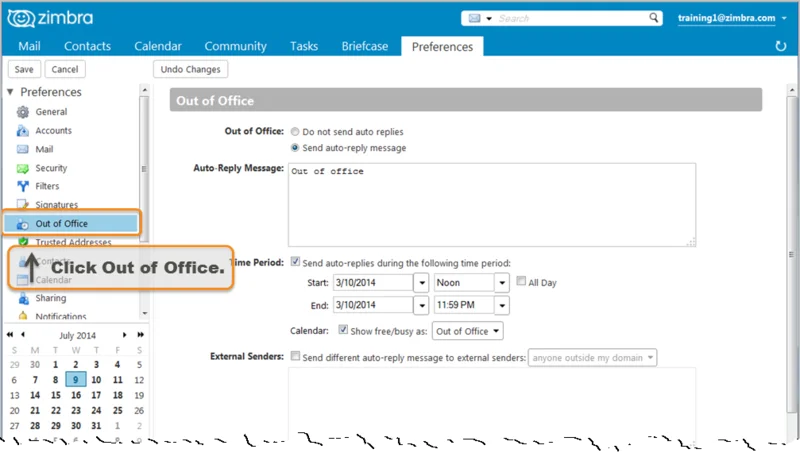
Zimbra Web Client’a giriş yapın ve üst menüden Tercihler (Preferences) sekmesine tıklayın. Sol panelde Ofis Dışı (Out of Office) seçeneğini bulun.
Adım 2: Otomatik Yanıtı Etkinleştirin
“Otomatik yanıt mesajı gönder” (Send auto-reply message) seçeneğini işaretleyin. Bu seçenek aktif edildiğinde, gelen her e-postaya belirlediğiniz mesaj otomatik olarak gönderilir.
Adım 3: Mesaj Metnini Yazın
Otomatik yanıt olarak gönderilecek mesajı yazın. Etkili bir ofis dışı mesajı şu bilgileri içermelidir:
- Ofis dışında olduğunuz bilgisi
- Dönüş tarihiniz
- Acil durumlar için alternatif iletişim bilgisi
Örnek mesaj:
Merhaba,

E-postanız için teşekkür ederim. 15-22 Nisan tarihleri arasında
yıllık iznimdeyim ve e-postalara yanıt veremeyeceğim.

22 Nisan'dan itibaren e-postanıza en kısa sürede dönüş yapacağım.

Acil konular için lütfen destek@sirket.com adresine yazınız
veya 0212 XXX XX XX numaralı telefonu arayınız.

Saygılarımla,
Ad Soyad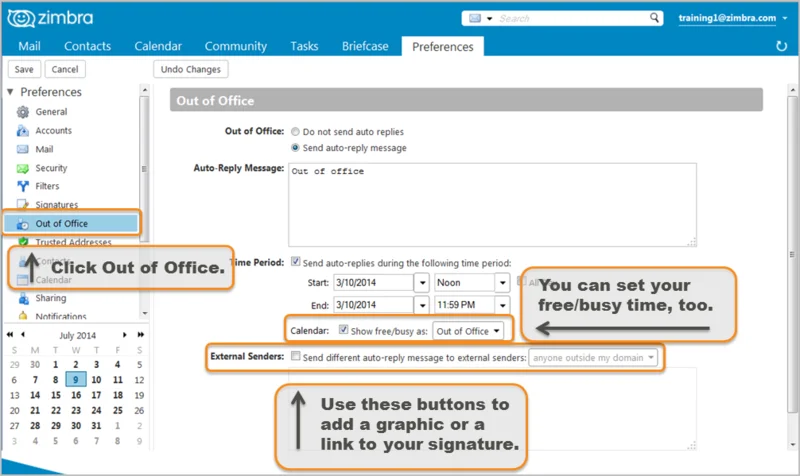
Adım 4: Tarih Aralığı Belirleyin
Ofis dışı mesajının yalnızca belirli tarihler arasında aktif olmasını sağlamak için başlangıç ve bitiş tarihi ile saatlerini ayarlayın. Bu sayede:
- Mesajı önceden ayarlayabilirsiniz (örneğin Cuma günü ayarlayın, Pazartesi başlasın)
- Dönüş tarihinizde otomatik olarak devre dışı kalır
- Manuel olarak kapatmayı unutma riskiniz ortadan kalkar
Adım 5: Takvim Durumunu Ayarlayın (Opsiyonel)
Zimbra, ofis dışı sürenizde takvim durumunuzu otomatik olarak Meşgul (Busy) veya Ofis Dışı olarak işaretlemenize olanak tanır. Bu özellik, meslektaşlarınızın sizinle toplantı planlamasını engelleyerek gereksiz çakışmaları önler.
Dış Gönderenler İçin Farklı Mesaj Ayarlama
Zimbra’nın güçlü özelliklerinden biri, kurum dışı gönderenler için ayrı bir otomatik yanıt mesajı tanımlayabilmenizdir. Bu özellik iki farklı şekilde yapılandırılabilir:
Seçenek 1: Tüm Dış Gönderenlere Farklı Mesaj
“Dış gönderenlere farklı otomatik yanıt mesajı gönder” seçeneğini işaretleyin. Bu durumda alan adınız dışından gelen tüm e-postalara farklı bir mesaj gönderilir.
Bu seçenek, iç ve dış iletişimde farklı bilgiler paylaşmak istediğinizde kullanışlıdır. Örneğin iç mesajda detaylı bilgi verirken, dış mesajda daha genel bir ifade kullanabilirsiniz.
Seçenek 2: Kişi Listenizdekiler Hariç
“Kişi listesindekiler hariç dış gönderenlere farklı mesaj” seçeneği ile tanıdığınız dış kişilere (kişi listenizdekilere) standart mesajınızı, tanımadığınız dış gönderenlere ise farklı bir mesaj gönderebilirsiniz.
Önemli Uyarılar
- Mesaj alanını boş bırakmayın: Otomatik yanıtı etkinleştirip mesaj metnini boş bırakırsanız hata alırsınız. Ya bir mesaj yazın ya da ilgili seçeneği devre dışı bırakın.
- Spam gönderilmesini önleyin: Zimbra, aynı gönderene belirli bir süre içinde yalnızca bir kez otomatik yanıt gönderir. Bu, e-posta döngülerini ve spam oluşumunu engeller.
- Dağıtım listelerine dikkat: Dağıtım listelerinden gelen e-postalara genellikle otomatik yanıt gönderilmez — bu beklenen bir davranıştır.
Ofis Dışı Mesajını Kapatma
Ofisinize döndüğünüzde otomatik yanıtı kapatmak için:
- Tercihler > Ofis Dışı bölümüne gidin
- “Otomatik yanıt mesajı gönder” seçeneğinin işaretini kaldırın
- Kaydet düğmesine tıklayın
Eğer tarih aralığı belirlediyseniz ve bitiş tarihi geçtiyse, mesaj zaten otomatik olarak devre dışı kalmıştır.
Zimbra Yöneticileri İçin: Toplu Yönetim
Zimbra yöneticileri, CLI üzerinden ofis dışı ayarlarını yönetebilir:
# Kullanıcının ofis dışı durumunu kontrol etme
zmprov ga kullanici@domain.com zimbraPrefOutOfOfficeReplyEnabled

# Ofis dışı mesajını görüntüleme
zmprov ga kullanici@domain.com zimbraPrefOutOfOfficeReply

# Ofis dışı mesajını devre dışı bırakma
zmprov ma kullanici@domain.com zimbraPrefOutOfOfficeReplyEnabled FALSE
Bu komutlar, özellikle bir çalışan şifresini unuttuğunda veya ofis dışı mesajını kapatmayı unuttuğunda yöneticilerin müdahale etmesi için kullanışlıdır.
Etkili Ofis Dışı Mesajı İçin İpuçları
- Kısa ve net olun: Mesajınız 3-5 cümleyi geçmesin
- Dönüş tarihi belirtin: Gönderenin beklentisini yönetin
- Alternatif kişi sunun: Acil konular için bir yedek kişi belirleyin
- Kişisel detay vermeyin: “Tatildeyim” yerine “Ofis dışındayım” ifadesini tercih edin — güvenlik açısından daha uygundur
- Test edin: Ayarladıktan sonra bir meslektaşınızdan test e-postası göndermesini isteyin
Zimbra’da e-posta iletişiminizi daha profesyonel hale getirmek için e-posta imzası oluşturma rehberimize de göz atmanızı öneririz.
Destek ve İletişim
Zimbra yapılandırma ve kullanım konusunda destek almak için zimbra@fzm.com.tr adresinden bize ulaşabilir veya iletişim sayfamız üzerinden iletişime geçebilirsiniz.

 mesajı oluşturma, tarih aralığı belirleme ve dış gönderenler için ayrı mesaj ayarlama rehberi.)