


Microsoft Outlook, birçok kurumsal ortamda varsayılan e-posta istemcisi olarak kullanılmaktadır. POP3 veya IMAP üzerinden Zimbra’ya bağlanan Outlook kullanıcıları, varsayılan olarak Zimbra Global Address List’e (GAL) erişemez. Ancak LDAP yapılandırması ile Outlook’un adres defterine Zimbra GAL’ını ekleyerek tüm kurum kişilerine kolayca ulaşmak mümkündür.
Bu rehberde Outlook üzerinde Zimbra GAL’ı LDAP adres defteri olarak nasıl yapılandıracağınızı adım adım anlatıyoruz.
Ön Gereksinimler
Yapılandırmaya başlamadan önce aşağıdaki gereksinimlerin karşılandığından emin olun:
- LDAP portları açık olmalı: LDAP (TCP 389) veya LDAPS (TCP 636) portlarının güvenlik duvarında açık olması gerekir
- VPN erişimi önerilir: LDAP portlarını doğrudan internete açmak güvenlik riski oluşturur. Bunun yerine VPN üzerinden erişim sağlamanız önerilir
- Çoklu sunucu ortamları: Birden fazla Zimbra sunucusu kullanıyorsanız, LDAP sunucusunun tam alan adını (FQDN) kullanmalısınız
- LDAP bilgileri: Sunucu adresi, Base DN ve bağlantı kullanıcı bilgilerine ihtiyacınız olacak
Adım 1: Outlook Hesap Ayarlarına Erişin
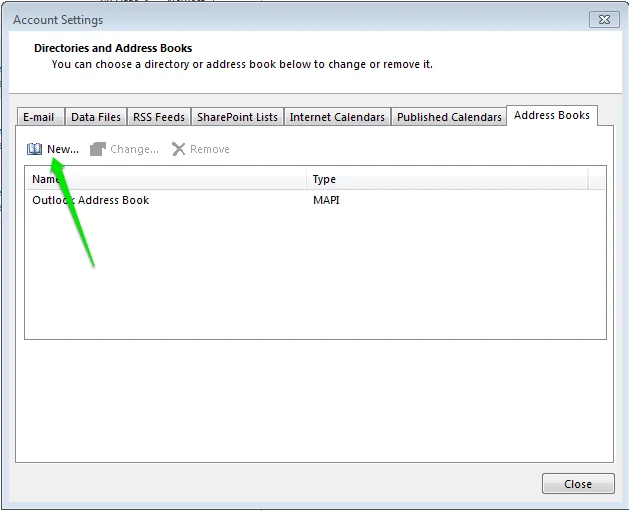
Outlook’u açın ve üst menüden Dosya (File) > Hesap Ayarları (Account Settings) > Hesap Ayarları yolunu izleyin. Açılan pencerede Adres Defterleri (Address Books) sekmesine tıklayın.
Adım 2: Yeni LDAP Bağlantısı Oluşturun
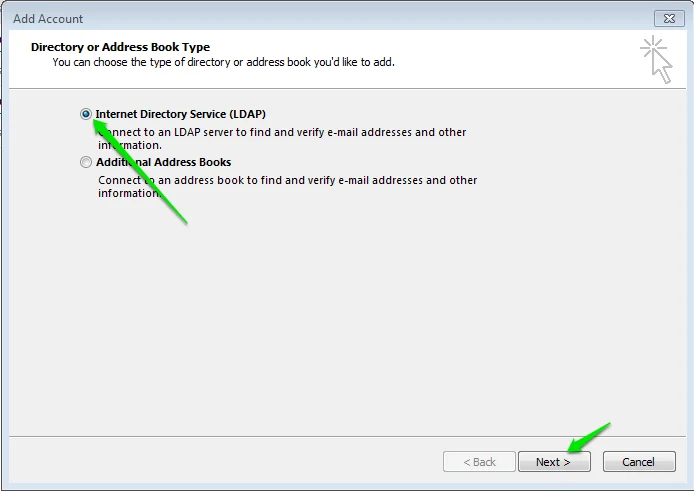
Adres Defterleri sekmesinde Yeni (New) düğmesine tıklayın. Açılan pencerede “Internet Dizin Servisi (LDAP)” seçeneğini işaretleyin ve İleri (Next) düğmesine tıklayın.
Adım 3: LDAP Yapılandırma Bilgilerini Girin
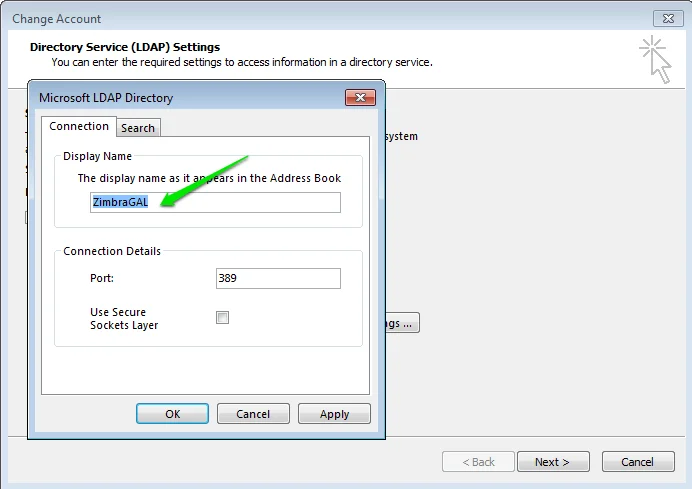
Bağlantı bilgileri ekranında aşağıdaki değerleri girin:
| Alan | Değer | Açıklama |
|---|---|---|
| Sunucu Adı | mail.sirket.com | Zimbra LDAP sunucusu FQDN veya IP adresi |
| Port | 389 (veya 636 SSL için) | LDAP bağlantı portu |
| Kullanıcı Adı | uid=KULLANICI,ou=people,dc=sirket,dc=com | LDAP Bind DN formatı |
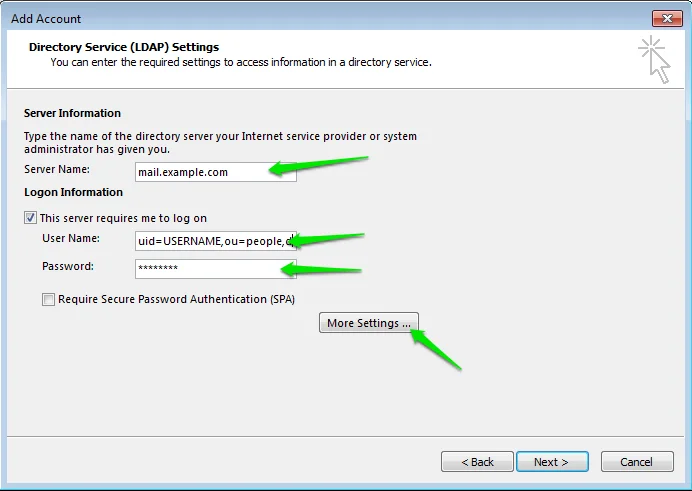
Kullanıcı Adı Formatı: LDAP Bind DN, Zimbra’daki kullanıcı hesabınıza göre değişir. Genel format:
uid=kullanici_adi,ou=people,dc=sirket,dc=comÖrneğin, [email protected] hesabı için:
uid=ahmet,ou=people,dc=fzm,dc=com,dc=trAdım 4: Göz Atma Özelliğini Etkinleştirin
Varsayılan ayarda Outlook, LDAP adres defterinde yalnızca arama yapmanıza izin verir. Tüm kişileri listelemek için göz atma özelliğini etkinleştirmeniz gerekir:
- Dosya > Hesap Ayarları > Adres Defterleri bölümüne gidin
- Oluşturduğunuz ZimbraGAL girişini seçin
- Değiştir (Change) veya Daha Fazla Ayar (More Settings) düğmesine tıklayın
- Arama (Search) sekmesinde “Göz Atma Etkin (Enable Browsing)” seçeneğini işaretleyin
- Uygula (Apply) > Tamam (OK) düğmelerine tıklayın
Yapılandırmayı Test Etme
Ayarları tamamladıktan sonra yapılandırmanın doğru çalıştığını test edin:
- Outlook’ta yeni bir e-posta oluşturun
- Kime (To) alanının yanındaki düğmeye tıklayın
- Açılan adres defteri penceresinde üst kısımdaki açılır menüden ZimbraGAL seçeneğini seçin
- Kurum kişilerinizin listelendiğini doğrulayın
- Bir kişi adı arayarak arama fonksiyonunun çalıştığını kontrol edin
Sık Karşılaşılan Sorunlar ve Çözümleri
- “Sunucuya bağlanılamıyor” hatası: LDAP portunun (389/636) güvenlik duvarında açık olduğunu kontrol edin. VPN bağlantınızın aktif olduğundan emin olun.
- “Kimlik doğrulama başarısız” hatası: Bind DN formatının doğru olduğunu kontrol edin. Kullanıcı adı ve şifrenizi doğrulayın.
- Kişi listesi boş görünüyor: Göz atma özelliğinin etkin olduğundan emin olun (Adım 4). Base DN değerinin doğru olduğunu kontrol edin.
- Çok yavaş çalışıyor: Arama sonuç limitini ayarlayın (örn: 500 kişi). Ağ bağlantı hızınızı kontrol edin.
Zimbra Yöneticileri İçin: LDAP Erişim Güvenliği
LDAP erişimini güvenli hale getirmek için Zimbra yöneticilerinin dikkat etmesi gereken noktalar:
# LDAPS (SSL üzerinden LDAP) etkinleştirme
zmprov ms $(zmhostname) zimbraReverseProxyMailMode https

# LDAP erişim loglarını kontrol etme
tail -f /opt/zimbra/log/ldap.log

# Belirli IP adreslerinden LDAP erişimine izin verme
# /opt/zimbra/conf/slapd.conf içinde ACL kuralları
Güvenlik önerisi: Üretim ortamında LDAP yerine LDAPS (port 636) kullanmanız ve LDAP erişimini VPN arkasında tutmanız önerilir.
Zimbra’daki GAL ayarlarını Thunderbird üzerinde de yapılandırmak istiyorsanız, Thunderbird LDAP adres defteri rehberimize göz atın. E-posta güvenliği için ise SPF, DKIM ve DMARC yapılandırma rehberimizi incelemenizi öneririz.
Destek ve İletişim
Zimbra yapılandırma konusunda destek almak için [email protected] adresinden bize ulaşabilir veya iletişim sayfamız üzerinden iletişime geçebilirsiniz.