


Mozilla Thunderbird, açık kaynaklı ve ücretsiz bir e-posta istemcisi olarak birçok kullanıcı ve kurum tarafından tercih edilmektedir. Thunderbird üzerinden Zimbra’ya POP3 veya IMAP ile bağlanan kullanıcılar, LDAP yapılandırması sayesinde Zimbra Global Address List’e (GAL) doğrudan erişebilir. Bu rehberde Thunderbird’de Zimbra GAL’ını LDAP adres defteri olarak nasıl yapılandıracağınızı adım adım anlatıyoruz.
Ön Gereksinimler
- LDAP portları: LDAP (TCP 389) veya LDAPS (TCP 636) portlarının güvenlik duvarında açık olması gerekir
- Güvenlik uyarısı: LDAP portlarını doğrudan internete açmak önerilmez. VPN üzerinden erişim çok daha güvenlidir
- Çoklu sunucu ortamları: Birden fazla Zimbra sunucusu kullanıyorsanız LDAP sunucusunun FQDN’sini kullanın
- Gerekli bilgiler: LDAP sunucu adresi, Base DN, Bind DN ve kullanıcı şifresi
Adım 1: LDAP Adres Defteri Oluşturma — Genel Ayarlar
Thunderbird’de üst menüden Araçlar (Tools) > Adres Defteri (Address Book) yolunu izleyin. Açılan pencerede Dosya (File) > Yeni (New) > LDAP Dizini (LDAP Directory) seçeneğine tıklayın.
Genel (General) sekmesinde aşağıdaki bilgileri girin:
| Alan | Değer | Açıklama |
|---|---|---|
| Ad (Name) | ZimbraGAL | Adres defteri için tanımlayıcı isim |
| Sunucu Adı (Hostname) | mail.sirket.com | Zimbra LDAP sunucusu IP veya FQDN |
| Base DN | ou=people,dc=sirket,dc=com | Arama yapılacak LDAP dizin kökü |
| Port Numarası | 389 | LDAP portu (SSL için 636) |
| Bind DN | uid=KULLANICI,ou=people,dc=sirket,dc=com | Kimlik doğrulama için kullanıcı DN’i |
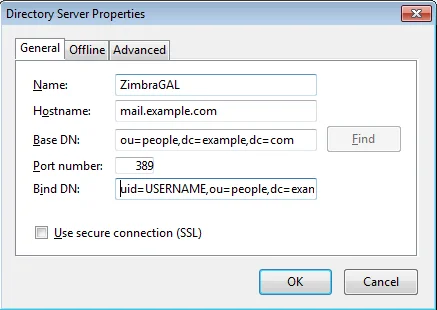
Base DN Formatı: Alan adınıza göre Base DN değerini uyarlayın. Örnek:
# fzm.com.tr alan adı için:
ou=people,dc=fzm,dc=com,dc=tr

# sirket.com alan adı için:
ou=people,dc=sirket,dc=com
Adım 2: Gelişmiş Ayarlar
Gelişmiş (Advanced) sekmesine geçin ve aşağıdaki değerleri girin:
| Alan | Değer | Açıklama |
|---|---|---|
| Maksimum Sonuç | 1000 | Aramada döndürülecek maksimum kişi sayısı |
| Kapsam (Scope) | Alt ağaç (Subtree) | Alt dizinleri de dahil eder |
| Arama Filtresi | (objectclass=*) | Tüm nesne türlerini arar |
| Giriş Yöntemi | Basit (Simple) | Basit kimlik doğrulama kullanır |
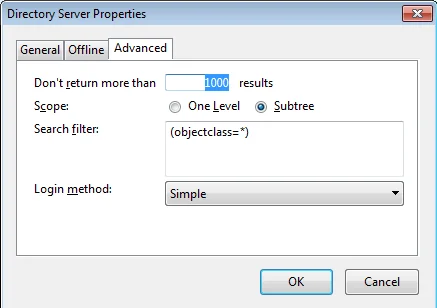
İpucu: Çok sayıda kullanıcınız varsa maksimum sonuç sayısını 500-1000 arasında tutmanız önerilir. Daha yüksek değerler performans sorunlarına yol açabilir.
Adım 3: Kişileri Çevrimdışı İndirme
LDAP kişilerini çevrimdışı kullanmak için Çevrimdışı (Offline) sekmesine gidin ve “Şimdi İndir (Download Now)” düğmesine tıklayın.
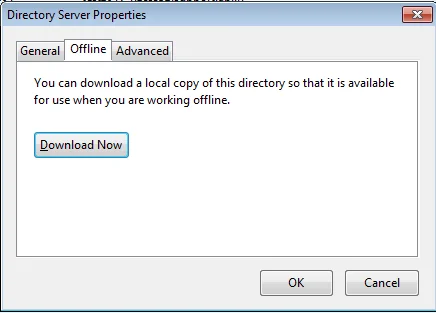
Sistem, Adım 1’de belirttiğiniz Bind DN kullanıcısının şifresini soracaktır. Zimbra hesap şifrenizi girin.
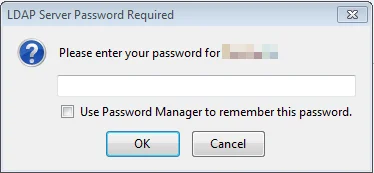
Bu adım tamamlandıktan sonra kişiler yerel olarak kaydedilir ve internet bağlantısı olmadan da erişilebilir hale gelir.
Yapılandırmayı Test Etme
Ayarları tamamladıktan sonra yapılandırmanın doğru çalıştığını doğrulayın:
- Thunderbird’de yeni bir e-posta oluşturun
- Kime (To) alanına bir meslektaşınızın adının ilk harflerini yazın
- Otomatik tamamlama önerilerinde LDAP adres defterinden gelen sonuçların göründüğünü doğrulayın
- Alternatif olarak Araçlar > Adres Defteri‘ni açarak ZimbraGAL klasöründe kişilerin listelendiğini kontrol edin
Arama Filtresini Özelleştirme
Varsayılan (objectclass=*) filtresi tüm LDAP nesnelerini döndürür. Daha spesifik sonuçlar için filtreyi özelleştirebilirsiniz:
# Yalnızca e-posta hesaplarını listele
(objectclass=zimbraAccount)

# Hem hesapları hem dağıtım listelerini listele
(|(objectclass=zimbraAccount)(objectclass=zimbraDistributionList))

# Belirli bir departmandaki kullanıcıları listele
(&(objectclass=zimbraAccount)(ou=satis))
Sık Karşılaşılan Sorunlar ve Çözümleri
- “Sunucuya bağlanılamıyor” hatası: LDAP portunun (389/636) açık olduğunu ve VPN bağlantınızın aktif olduğunu kontrol edin
- “Kimlik doğrulama başarısız” hatası: Bind DN formatının doğru olduğunu ve şifrenizi kontrol edin. uid= kısmında e-posta adresi değil kullanıcı adı kullanın
- Kişiler görünmüyor: Base DN değerinin doğru olduğundan ve Scope ayarının “Subtree” olduğundan emin olun
- Çok yavaş arama: Maksimum sonuç sayısını düşürün ve arama filtresini daraltın
- SSL bağlantı hatası: LDAPS kullanıyorsanız Zimbra’nın SSL sertifikasının güvenilir olduğundan emin olun
Thunderbird vs Outlook LDAP Karşılaştırması
Her iki istemci de LDAP üzerinden Zimbra GAL’a erişebilir. Thunderbird’ün avantajları:
- Ücretsiz ve açık kaynak: Lisans maliyeti yok
- Çapraz platform: Windows, macOS ve Linux’ta çalışır
- Gelişmiş filtreler: LDAP arama filtresi doğrudan yapılandırılabilir
- Çevrimdışı indirme: Kişileri yerel olarak saklama özelliği yerleşik
Outlook üzerinde aynı yapılandırmayı yapmak istiyorsanız, Outlook LDAP adres defteri rehberimize göz atın. E-posta imzası ayarları için de imza oluşturma rehberimizi incelemenizi öneririz.
Destek ve İletişim
Zimbra yapılandırma konusunda destek almak için [email protected] adresinden bize ulaşabilir veya iletişim sayfamız üzerinden iletişime geçebilirsiniz.