

Zimbra Chat ile Anlık Mesajlaşma Rehberi
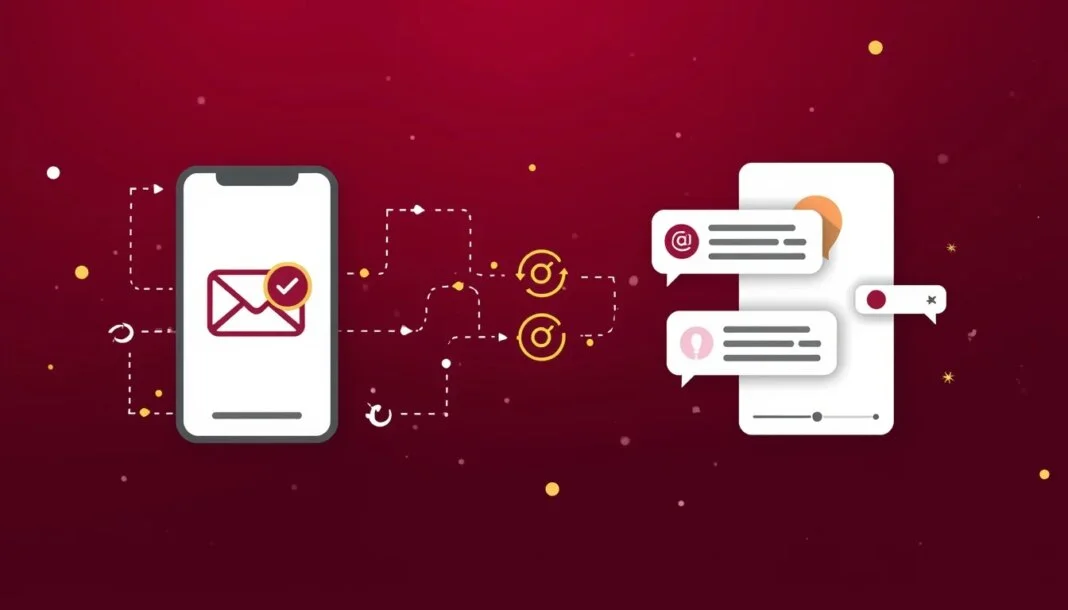
Günümüzün hızlı işletme ortamında, anlık iletişim ve işbirliği kritik öneme sahiptir. Zimbra, entegre bir chat sistemi sağlayarak, e-posta yanı sıra gerçek zamanlı mesajlaşma olanağı sunar. Bu makalede, Zimbra Chat’in özelliklerini, kurulumunu ve kullanımını detaylı olarak inceleyeceksiniz.
Temel Chat ve Gelişmiş Chat Karşılaştırması
Zimbra iki seviyede chat desteği sunar: Temel Chat ve Gelişmiş Chat. Temel Chat, basit bire-bir mesajlaşma için yeterlidir ve neredeyse tüm Zimbra kurulumlarında mevcuttur. Gelişmiş Chat ise grup konuşmaları, zengin metin biçimlendirmesi ve daha gelişmiş özellikler sağlar.
Temel Chat Özellikleri:
- Bire-bir anlık mesajlaşma
- Basit metin mesajları
- Çevrimiçi/çevrimdışı durumu görmek
- Yazı yazılıyor göstergesi
- Mesaj geçmişi
Gelişmiş Chat Özellikleri:
- Grup konuşmaları (birden fazla kişi)
- Zengin metin biçimlendirmesi (kalın, italik, renk)
- Dosya paylaşımı
- Daha gelişmiş kanallar ve konuşmalar
- İleri arama ve filtre seçenekleri
Zimbra Web App’ta Basit Chat Kullanma
Zimbra Classic Web App’ta chat kullanmak oldukça basittir. Arayüzün sol panelinde “Chat” seçeneğini bulabilirsiniz. Buna tıkladığınızda, chat listesi açılır.
Chat başlatma adımları:
1. Chat Paneline Erişim: Ana arayüzde “Chat” seçeneğine tıklayın.
2. Kişi Arama: Mesajlaşmak istediğiniz kişinin adını arama kutusuna yazın.
3. Konuşma Başlatma: Kişiyi seçin ve mesaj yazma penceresi açılır.
4. Mesaj Yazma: Alt tarafındaki metin alanına mesajınızı yazın ve Enter tuşuna basın veya gönder butonuna tıklayın.
5. Mesaj Alma: Alınan mesajlar pencerede gösterilir. Varsa, ses ve/veya bildirim almayabilirsiniz.
Gelişmiş Chat Özellikleri
Zimbra Modern Web Client veya Gelişmiş Chat etkinse, daha gelişmiş özelliklerden yararlanabilirsiniz.
Grup Konuşmaları Oluşturma: Birden fazla kişiyle aynı anda sohbet etmek istiyorsanız, grup oluşturabilirsiniz. “Yeni Grup Başlat” seçeneğini kullanarak, istediğiniz kişileri ekleyebilirsiniz.
Zengin Metin Biçimlendirmesi: Gelişmiş Chat, metin biçimlendirme seçenekleri sunar. Metni kalınlaştırabilir, italik yapabilir, liste oluşturabilir ve hatta kod blokları ekleyebilirsiniz.
Dosya Paylaşımı: Chat penceresine dosya sürükleyip bırakabilir veya dosya ekle butonu kullanarak paylaşabilirsiniz. Bu, hızlı dosya aktarımı gerektiğinde çok işe yarar.
Chat Tercihlerini Ayarlama
Zimbra Tercihlerinden chat deneyiminizi özelleştirebilirsiniz.
Chat Ayarları:
- Bildirimler: Yeni mesaj bildirimlerinin açık/kapalı olmasını kontrol edin.
- Ses Uyarıları: Mesaj geldiğinde ses çalmak isteyip istemediğinizi seçin.
- Mesaj Geçmişi: Eski konuşmaları tutmak veya silmek konusunda ayarlar.
- Çevrimiçi Durumu: Diğerlere çevrimiçi durumunuzu gösterip göstermeyeceğinizi kontrol edin.
- Otomatik Cevap: Belirli saatlerde gelen mesajlara otomatik cevap göndermek.
Pratik Kullanım Durumları
Hızlı Koordinasyon: Projede acil bir karar gerektiğinde, kişilerle hızlıca sohbet edebilirsiniz. E-posta yazıp gitmek yerine, anlık cevaplar alabilirsiniz.
Destek Koordinasyonu: Müşteri destek ekibinde, takım üyeleriyle çevrimiçi iletişim kurarak, müşteri problemlerini daha hızlı çözebilirsiniz.
Enformel İletişim: Resmi e-posta dışında, kişisel sohbetler ve takım işbirliği for chat aracılığıyla gerçekleşebilir.
Dosya Paylaşımı: Hızlıca bir dosya paylaşması gerekiyorsa, e-mail atmak yerine chat aracılığıyla gönderebilirsiniz.
Grup Koordinasyonu: Proje takımı, haber ve güncellemeler hakkında grup chat üzerinden anında iletişim kurabilir.
Chat Yönetimi
Chat konuşmalarınızı organize etmek için birkaç seçenek vardır:
Konuşmaları Arşivleme: Eski konuşmaları, konuşma listesinden saklamak (ancak tutmak) için arşivleyebilirsiniz.
Konuşmaları Sabitlme: Sık kullanılan konuşmaları sıkça erişim için pin yapabilirsiniz.
Konuşmaları Arama: Önceki sohbetlerde arama yaparak, belirli bir konu hakkında söylenenlerinizi bulabilirsiniz.
Chat Gizliliği ve Güvenlik
Chat mesajları, sunucuda saklanır ve kuruluşunuzun güvenlik politikasına tabidir. Çoğu Zimbra kurulumunda, chat mesajları şifreli iletimle korunur.
Hassas bilgileri chat aracılığıyla göndermeden önce, kuruluşunuzun politikasını kontrol etmelisiniz. Bazı durumlarda, gizli bilgiler için e-posta veya S/MIME gibi daha güvenli yöntemler gerekli olabilir.
Chat Etkinleştirme ve Devre Dışı Bırakma
Eğer Chat özelliği sizin Zimbra kurulumunuzda görülmüyorsa, sistem yöneticisinin bunu etkinleştirmesi gerekebilir. Kişisel olarak chat tercihlerini kontrol ederek, devre dışı bırakabilirsiniz.
Chat önemli olmayan bulunuyorsa veya işletme politikası varsa, tercihler bölümünden devre dışı bırakılabilir.
Pratik İpuçları
1. Durum Güncellemeleri: Meşgulseniz, durumunuzu “Meşgul” veya “Dışarıda” olarak ayarlayın. Bu, kişilerin gerçekçi cevap beklentileri oluşturmalarını sağlar.
2. Profesyonel Ton: İş ortamında bile, chat mesajlarında profesyonel bir ton kullanın.
3. Bildirim Yönetimi: Çalışmada odaklanmak istiyorsanız, bildirimleri kapatabilirsiniz. Ancak düzenli olarak kontrol etmeyi unutmayın.
4. Dosya Paylaşım Yolları: Büyük dosyalar için hala e-posta kullanmak daha iyi olabilir.
5. Saklanan Konuşmalar: İş açısından önemli konuşmaları arşivleyin, böylece kaybolmazlar.
Sonuç
Zimbra Chat, e-posta sistemine entegre anlık mesajlaşma özelliği ekleyerek, takım iletişimini hızlandırır ve işbirliğini kolaylaştırır. Basit olup güçlü ve esnektir.
Zimbra e-posta çözümleri hakkında daha fazla bilgi almak veya destek talebi oluşturmak için [email protected] adresinden bizimle iletişime geçebilirsiniz.