

Zimbra OneDrive Entegrasyonu Rehberi
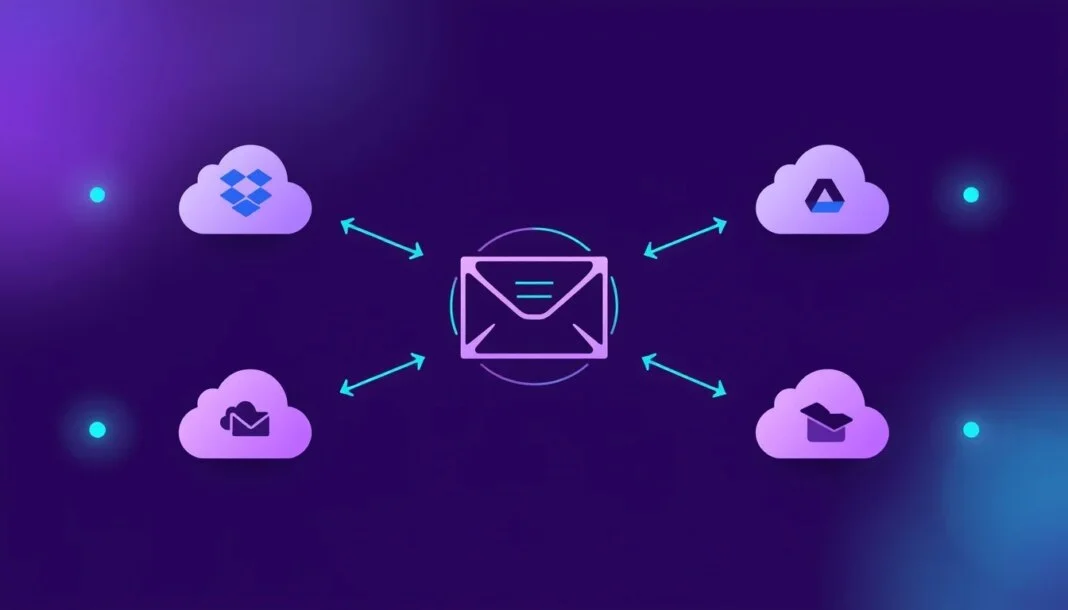
Microsoft ekosistemini kullanan kuruluşlar için OneDrive entegrasyonu, Zimbra e-posta deneyimini zenginleştiren önemli bir özelliktir. Zimbra Modern Web App, OneDrive Zimlet sayesinde Microsoft’un bulut depolama hizmetini e-posta iş akışınıza sorunsuz bir şekilde entegre eder. Bu rehberde OneDrive entegrasyonunun kurulumunu ve kullanım senaryolarını inceleyeceğiz.
OneDrive Zimlet’ini Etkinleştirme
1. Zimbra Ayarlar menüsünden Zimletler veya Entegrasyonlar bölümüne gidin.
2. OneDrive Zimlet’ini bulun ve etkinleştirin.
3. Microsoft hesabınızla yetkilendirme yapın. Microsoft oturum açma sayfasına yönlendirilir ve Zimbra’nın OneDrive hesabınıza erişmesine izin verirsiniz.
4. Yetkilendirme tamamlandıktan sonra OneDrive entegrasyonu aktif hale gelir.
E-posta Eklerini OneDrive’a Kaydetme
Gelen e-postalardaki ekleri tek tek veya toplu olarak OneDrive’a kaydedebilirsiniz. E-postayı açın, ekin yanındaki seçeneklerden “OneDrive’a Kaydet” öğesini seçin. Tüm ekleri tek seferde aktarma seçeneği de mevcuttur. Özellikle büyük dosya ekleri içeren e-postalarda bu toplu kaydetme özelliği zaman kazandırır.
OneDrive’dan Dosya Ekleme
E-posta yazarken OneDrive’ınızdaki dosyaları doğrudan ekleyebilirsiniz. Mesaj oluşturma ekranında “OneDrive’dan Ekle” seçeneğini kullanarak dosyalarınızı gezin ve istediğiniz dosyayı seçin. Bu özellik, Word, Excel veya PowerPoint dosyalarını paylaşırken özellikle kullanışlıdır.
Büyük Dosyaları OneDrive Bağlantısıyla Gönderme
E-posta ek boyutu limitini aşan dosyalar için OneDrive paylaşım bağlantısı kullanabilirsiniz. Dosyanızı OneDrive’a yükleyin ve e-postanıza bağlantı olarak ekleyin. OneDrive’ın paylaşım kontrolleri ile alıcının erişim düzeyini belirleyebilir, bağlantıya şifre ekleyebilir veya geçerlilik süresi tanımlayabilirsiniz.
Microsoft 365 Entegrasyonu Avantajları
OneDrive entegrasyonu, Microsoft 365 aboneliği olan kuruluşlar için ek avantajlar sağlar. SharePoint ile entegre çalışan OneDrive, ekip belgelerine ve paylaşılan klasörlere doğrudan erişim imkânı sunar. Ayrıca Microsoft Office uygulamalarıyla doğrudan düzenleme desteği sayesinde, dosyayı indirmeden tarayıcıda düzenleyebilirsiniz.
Bu entegrasyon, özellikle hem Zimbra hem de Microsoft araçlarını kullanan hibrit ortamlarda iş sürekliliğini sağlamak açısından kritik öneme sahiptir.
İpuçları
Senkronizasyonu Kontrol Edin: OneDrive masaüstü uygulaması yüklüyse, dosyalar otomatik olarak senkronize edilir. Zimbra üzerinden kaydedilen dosyalar, masaüstü istemcinizde de anında görünür.
Paylaşım Bağlantılarını Yönetin: OneDrive yönetim panelinden aktif paylaşım bağlantılarınızı düzenli olarak gözden geçirin ve artık gerekli olmayanları devre dışı bırakın.
Geri Dönüşüm Kutusu: Yanlışlıkla silinen dosyalar OneDrive geri dönüşüm kutusunda 30 gün boyunca tutulur. Kritik dosyaları bu süre içinde kurtarabilirsiniz.
Zimbra e-posta çözümleri hakkında daha fazla bilgi almak veya destek talebi oluşturmak için [email protected] adresinden bizimle iletişime geçebilirsiniz.
dosyalar, masaüstü istemcinizde de anında görünür.
Paylaşım Bağlantılarını Yönetin: OneDrive yönetim panelinden aktif paylaşım bağlantılarınızı düzenli olarak gözden geçirin ve artık gerekli olmayanları devre dışı bırakın.
Geri Dönüşüm Kutusu: Yanlışlıkla silinen dosyalar OneDrive geri dönüşüm kutusunda 30 gün boyunca tutulur. Kritik dosyaları bu süre içinde kurtarabilirsiniz.
Zimbra e-posta çözümleri hakkında daha fazla bilgi almak veya destek talebi oluşturmak için [email protected] adresinden bizimle iletişime geçebilirsiniz.