


Profesyonel bir e-posta imzası, kurumsal iletişimde güvenilirlik ve marka tutarlılığı açısından büyük önem taşır. Zimbra’da e-posta yazma ve gönderme sürecinizi tamamlayan bu rehberde, imza oluşturma adımlarını inceliyoruz. Zimbra Web Client, kullanıcılarına HTML destekli, görsel açıdan zengin e-posta imzaları oluşturma imkânı sunar. Bu rehberde, Zimbra’da imza oluşturmayı, düzenlemeyi ve etkili şekilde kullanmayı adım adım anlatıyoruz.
E-posta İmzası Neden Önemli?
Doğru yapılandırılmış bir e-posta imzası birçok avantaj sağlar:
- Kurumsal kimlik: Şirket logosu, renkleri ve iletişim bilgileri ile marka bilinirliğini artırır
- Profesyonellik: Alıcıya güven verir ve iletişimi resmileştirir
- Erişilebilirlik: Telefon, adres ve web sitesi gibi iletişim bilgilerine kolay erişim sağlar
- Yasal uyumluluk: Bazı sektörlerde e-posta imzasında belirli bilgilerin bulunması zorunludur
Zimbra’da İmza Oluşturma Adımları
Adım 1: Tercihler Menüsüne Erişin
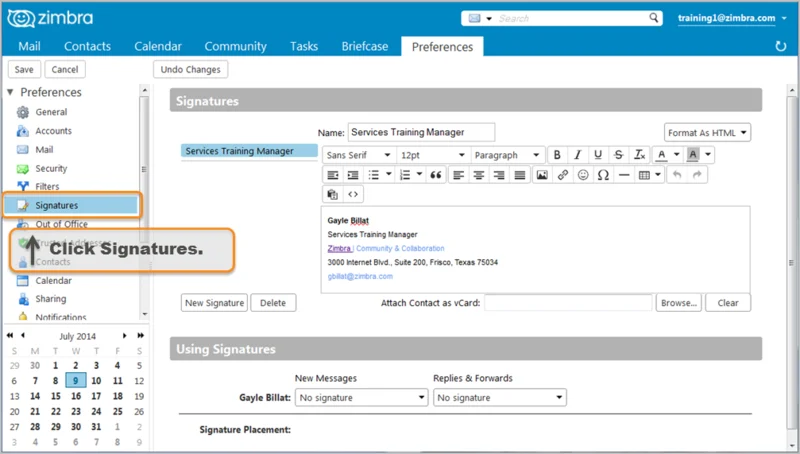
Zimbra Web Client’a giriş yaptıktan sonra üst menüden Tercihler (Preferences) sekmesine tıklayın. Sol panelde İmzalar (Signatures) seçeneğini bulun ve tıklayın.
Adım 2: HTML Formatını Etkinleştirin
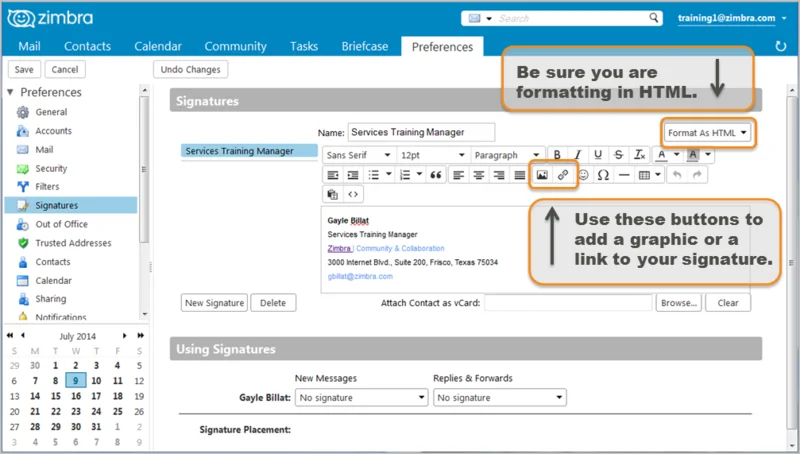
İmza düzenleyicisinde HTML formatının aktif olduğundan emin olun. Eğer biçimlendirme araç çubuğunu (kalın, italik, renk vb.) göremiyorsanız, düzenleyicinin üst kısmındaki format menüsünden HTML olarak biçimlendir seçeneğini işaretleyin. Bu sayede zengin metin biçimlendirmesi kullanabilirsiniz.
Adım 3: İmza İçeriğini Yazın
İmzanızı oluşturmak için HTML düzenleyicisini kullanın. Tipik bir kurumsal imza şu bilgileri içerir:
Ad Soyad
Unvan / Departman
Şirket Adı
Telefon: +90 XXX XXX XX XX
E-posta: isim@sirket.com
Web: www.sirket.com
Biçimlendirme araç çubuğunu kullanarak metni özelleştirebilirsiniz:
- Kalın (Bold): Ad soyad ve şirket adını vurgulamak için
- Renk: Kurumsal renklerinizi kullanmak için
- Yazı tipi ve boyutu: Okunabilirlik için 10-12pt arası önerilir
Adım 4: Logo veya Görsel Ekleme
İmzanıza şirket logosu eklemek için düzenleyici araç çubuğundaki Resim Ekle (görsel ikonu) düğmesine tıklayın. Açılan pencerede:
- URL ile ekleme: Logonuzun web üzerindeki adresini yapıştırın (örn: https://sirket.com/logo.png)
- Boyut ayarı: Logonun genişliğini 150-200 piksel arasında tutmanız önerilir — çok büyük görseller e-postanın profesyonel görünümünü bozar
İpucu: Logo dosyanızı şirketinizin web sunucusunda barındırın. Görselin kalıcı bir URL’de olması, imzanızın her zaman doğru görüntülenmesini sağlar.
Adım 5: Link Ekleme
Web sitesi, sosyal medya profilleri veya iletişim sayfası gibi bağlantılar eklemek için metni seçip araç çubuğundaki Bağlantı Ekle (zincir ikonu) düğmesine tıklayın. Açılan pencerede URL adresini girin.
Örneğin, şirket web sitenizin adresini “www.sirket.com” metnine link olarak ekleyebilirsiniz.
Adım 6: İmzayı Kaydedin
Tüm düzenlemeleri tamamladıktan sonra sayfanın üst kısmındaki Kaydet düğmesine tıklayın.
Birden Fazla İmza Kullanma
Zimbra, birden fazla imza oluşturmanıza olanak tanır. Ayrıca e-posta şablonları oluşturarak tekrarlayan mesajlarınızı da hızlandırabilirsiniz. Bu özellik özellikle şu durumlarda faydalıdır:
- İç ve dış iletişim: Şirket içi yazışmalar için kısa, dış müşteriler için detaylı imza
- Farklı roller: Birden fazla göreviniz varsa her biri için ayrı imza
- Dil farkı: Türkçe ve İngilizce iletişim için ayrı imzalar
Yeni bir imza eklemek için İmzalar sayfasındaki Yeni İmza düğmesine tıklayın ve her imzaya tanımlayıcı bir ad verin (örn: “Kurumsal – Türkçe”, “Kurumsal – İngilizce”).
Varsayılan İmza Ayarlama
Oluşturduğunuz imzalardan birini varsayılan olarak atamak için:
- Tercihler > İmzalar bölümüne gidin
- İmza Kullanımı alanında yeni mesajlar ve yanıtlar/iletmeler için hangi imzanın kullanılacağını seçin
- İsterseniz yanıtlarda farklı bir imza kullanabilir veya imzayı tamamen kaldırabilirsiniz
Etkili E-posta İmzası İçin İpuçları
- Kısa ve öz tutun: 4-6 satırı geçmeyin — çok uzun imzalar okunmaz
- Tutarlı renk kullanın: Kurumsal renk paletinize sadık kalın
- Mobil uyumluluk: Basit HTML yapısı kullanın, karmaşık tablolardan kaçının — mobil cihazlarda bozulabilir
- Gereksiz tırnak işaretlerinden kaçının: “Bu e-posta ve ekleri gizlidir…” gibi uzun yasal metinler imzayı gereksiz yere uzatır
- Sosyal medya ikonları: LinkedIn, Twitter gibi profil bağlantılarınızı küçük ikonlarla ekleyebilirsiniz
- Test edin: İmzanızı farklı e-posta istemcilerinde (Outlook, Gmail, mobil) test ederek düzgün görüntülendiğinden emin olun
Sık Yapılan Hatalar
- Düz metin modunda imza oluşturma: HTML modunu açmayı unutmak, biçimlendirme kaybına neden olur
- Çok büyük logo kullanma: 200 piksel genişliğin üzerindeki logolar e-postayı domine eder
- Kaydetmeyi unutma: Değişiklik yaptıktan sonra mutlaka Kaydet düğmesine tıklayın
- Harici görsel barındırma: Logo URL’si erişilemezse imzada kırık görsel ikonu görünür
Zimbra Yöneticileri İçin: Toplu İmza Yönetimi
Zimbra yöneticileri, CLI (komut satırı) üzerinden tüm kullanıcıların imzalarını toplu olarak yönetebilir. Farklı kimlikler ve yetki devri için imza, kimlik ve yetki devri yönetimi rehberimizi inceleyin. Bu özellik, kurumsal imza standardizasyonu için son derece faydalıdır:
# Belirli bir kullanıcının imza tercihini görüntüleme
zmprov ga kullanici@domain.com zimbraPrefMailSignature

# Tüm kullanıcılar için imza ayarlama (COS üzerinden)
zmprov mc default zimbraPrefMailSignatureEnabled TRUE
Toplu imza yönetimi hakkında daha fazla bilgi için zimbra@fzm.com.tr adresinden bize ulaşabilirsiniz.
E-postalarınızı dijital olarak imzalamak ve şifrelemek için S/MIME ile şifreli e-posta gönderme rehberimize göz atın. Ayrıca hesap güvenliğinizi artırmak için iki faktörlü kimlik doğrulama (2FA) rehberimize de göz atmanızı öneririz.
Destek ve İletişim
Zimbra yapılandırma ve kullanım konusunda destek almak için zimbra@fzm.com.tr adresinden bize ulaşabilir veya iletişim sayfamız üzerinden iletişime geçebilirsiniz.