

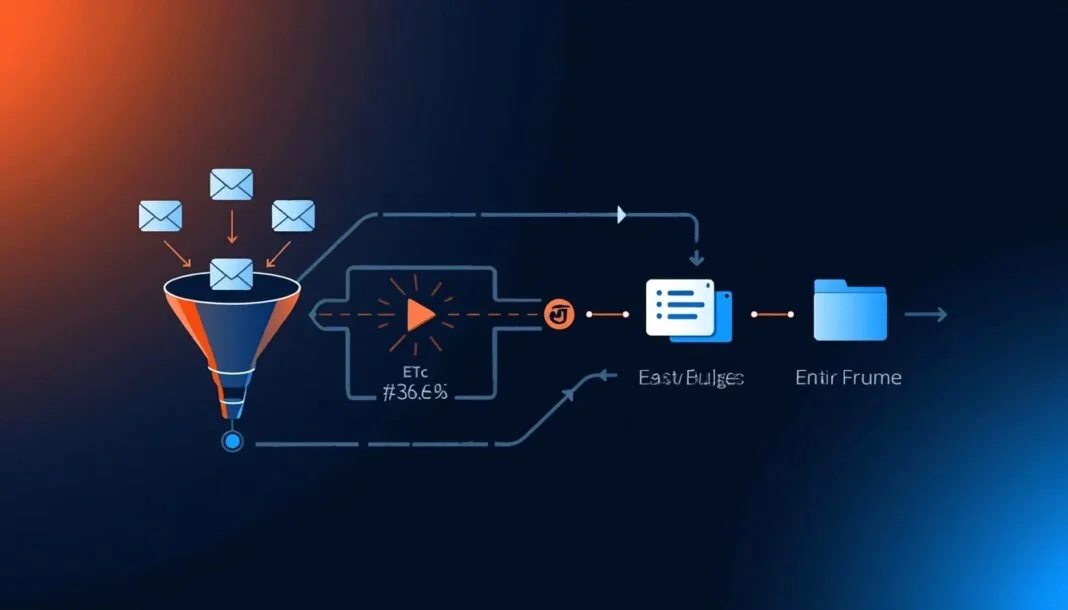

E-posta Filtreleri Nedir?
Zimbra Classic Web App’teki e-posta filtreleri, gelen ve giden mesajlarınızı belirlediğiniz koşullara göre otomatik olarak yönetmenizi sağlar. Filtreler sayesinde mesajları klasörlere taşıyabilir, etiketleyebilir, yönlendirebilir, bayrak ekleyebilir veya silebilirsiniz. Bu rehberde, filtre oluşturmadan yönetmeye kadar tüm işlemleri detaylıca anlatıyoruz.
Filtre Nasıl Çalışır?
Her filtre bir veya daha fazla koşul ve bir veya daha fazla eylem içerir. Bir mesaj filtre koşullarını karşıladığında, belirlenen eylemler otomatik olarak uygulanır. Filtreler listede sıralandıkları düzende işlenir — bu nedenle sıralama önemlidir.
Koşul Türleri
Filtrelerde kullanabileceğiniz koşullar şunlardır:
- Gönderici/Alıcı: Kimden, Kime veya Bilgi (Cc) alanlarına göre filtreleme
- Konu satırı: Konu alanındaki metin içeriğine göre
- Mesaj gövdesi: E-posta içeriğindeki anahtar kelimelere göre
- Boyut: Mesajın belirli bir boyuttan büyük veya küçük olmasına göre
- Ek durumu: Mesajda ek olup olmamasına göre
- Tarih: Mesajın gönderilme tarihine göre
- Takvim daveti: Yanıtlanmış veya yanıtlanmamış davetlere göre
Koşul Eşleştirme Yöntemleri
Koşullar için üç farklı eşleştirme yöntemi kullanabilirsiniz:
- İçerir (Contains): Belirtilen metin alanın herhangi bir yerinde geçiyorsa eşleşir
- Kalıba uyar (Matches pattern): Joker karakter desteğiyle eşleştirme yapar
- Tam eşleşir (Is): Değer birebir aynı olmalıdır
Ayrıca Herhangi biri (Any) veya Tümü (All) seçeneğiyle birden fazla koşulun VEYA ya da VE mantığıyla değerlendirilmesini sağlayabilirsiniz.
Eylem Türleri
Koşullar karşılandığında uygulanacak eylemler:
- Gelen kutusunda tut: Mesaj gelen kutusunda kalır
- Klasöre taşı: Mesajı belirlediğiniz bir klasöre otomatik taşır
- Etiket uygula: Mesaja belirlediğiniz bir etiketi ekler
- Bayrak ekle: Mesajı önemli olarak işaretler
- Yönlendir: Mesajı başka bir e-posta adresine iletir
- Sil: Mesajı gelen kutusuna ulaşmadan kaldırır
Yeni Filtre Oluşturma
Filtre oluşturmak için şu adımları izleyin:
- Tercihler → Filtreler bölümüne gidin
- Gelen Mesaj Filtreleri veya Giden Mesaj Filtreleri sekmesini seçin
- Yeni Filtre düğmesine tıklayın
- Filtreye benzersiz bir ad verin
- Etkin kutucuğunu işaretleyin
- Açılır menülerden koşulları yapılandırın
- Ek koşul eklemek için + düğmesini kullanın
- Açılır menüden uygulanacak eylemi seçin
- Gerekiyorsa Sonraki filtreleri uygulama seçeneğini işaretleyin
- Tamam‘a tıklayın
Mevcut Mesajdan Filtre Oluşturma
Var olan bir e-postadan hızlıca filtre oluşturabilirsiniz: mesaja sağ tıklayın ve Yeni Filtre seçeneğini belirleyin. Sistem, seçili mesajın bilgilerini otomatik olarak doldurur — siz de gerekli düzenlemeleri yapabilirsiniz.
Filtreleri Yönetme
Filtreleri Görüntüleme ve Sıralama
Tercihler → Filtreler bölümünde tanımlı tüm filtrelerinizi görebilirsiniz. Filtreler sırayla uygulandığından sıralamaları önemlidir. Yukarı Taşı ve Aşağı Taşı düğmeleriyle sıralamayı değiştirebilirsiniz.
Mevcut Mesajlara Filtre Uygulama
Filtreler yalnızca yeni gelen mesajlara değil, mevcut mesajlara da uygulanabilir:
- Tercihler → Filtreler bölümüne gidin
- Filtre Çalıştır düğmesine tıklayın
- Hedef klasörleri seçin
- Tamam‘a tıklayın
Sistem işlenen toplam mesaj sayısını ve etkilenen mesaj sayısını raporlar.
Filtreyi Düzenleme ve Devre Dışı Bırakma
Filtreyi düzenlemek için listeden seçip Filtre Düzenle‘ye tıklayın. Silmeden geçici olarak devre dışı bırakmak için düzenleme penceresindeki Etkin kutucuğunun işaretini kaldırın. Filtre kaydedilir ancak çalışmaz.
Aktivite Akışı Filtresi
Aktivite Akışı, düşük öncelikli mesajları (bültenler, sosyal medya bildirimleri, toplu postalar) ayrı bir klasöre taşıyarak gelen kutunuzu temiz tutar:
- Tercihler → Filtreler → Aktivite Akışı Ayarları‘na gidin
- Mesajları Aktivite Akışına taşımayı etkinleştir seçeneğini açın
- Filtrelenecek mesaj kategorilerini seçin: dağıtım listeleri, ticari postalar, kişi listesinde olmayan göndericiler
- Kaydet‘e tıklayın
Joker Karakter Kullanımı
Kalıba uyar karşılaştırmasında iki joker karakter desteklenir:
- Yıldız (*): Sıfır veya daha fazla karakterin yerini tutar — örneğin “rapor*” ifadesi “rapor”, “raporlama” ve “rapor-2026” ile eşleşir
- Soru işareti (?): Tam olarak bir karakterin yerini tutar — örneğin “dosya?.pdf” ifadesi “dosya1.pdf” ve “dosyaA.pdf” ile eşleşir
Joker karakterleri metin olarak kullanmak isterseniz önüne ters eğik çizgi (\) koyun.
Destek ve İletişim
Zimbra ile ilgili herhangi bir sorunuz veya destek ihtiyacınız varsa, [email protected] adresinden bize ulaşabilir veya zimbraturkiye.com üzerinden iletişime geçebilirsiniz. Uzman ekibimiz size en iyi hizmeti sunmak için hazır.