


E-posta kutunuza gelen bir talep, toplantı notu veya yapılacak bir iş hakkında hatırlatma mı gerekiyor? Zimbra Web Client, herhangi bir e-postayı doğrudan göreve dönüştürmenize olanak tanır. Bu sayede ayrı bir görev yönetim aracına gerek kalmadan, e-posta akışınız içinde iş takibinizi yapabilirsiniz.
E-postadan Görev Oluşturmanın Avantajları
- Zaman tasarrufu: E-posta bilgileri (konu, içerik, ekler) otomatik olarak göreve aktarılır
- Takip kolaylığı: Görevler ayrı bir sekmede listelenir, öncelik ve son tarih atanabilir
- Bilgi kaybını önler: E-posta içeriği ve ekleri görev içinde saklanır
- Entegre çalışma: Takvim, e-posta ve görevler aynı platform üzerinde yönetilir
Yöntem 1: Sağ Tık Menüsü ile Görev Oluşturma
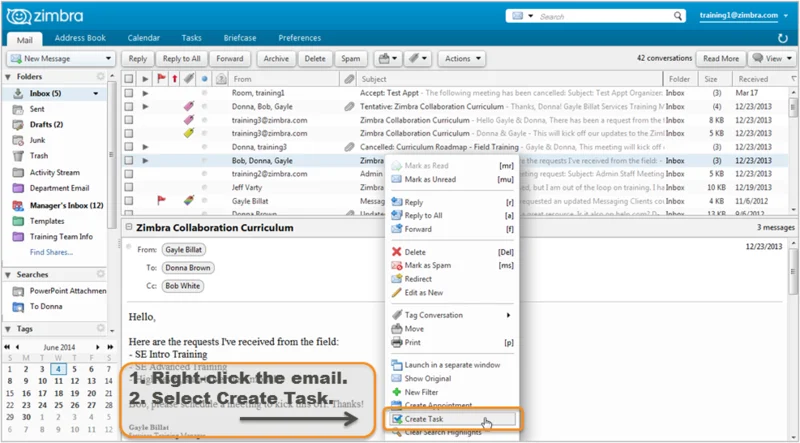
En hızlı yöntem, e-posta üzerinde sağ tık yapmaktır:
- Gelen kutunuzda göreve dönüştürmek istediğiniz e-postayı bulun
- E-postanın üzerine sağ tıklayın
- Açılan bağlam menüsünden “Görev Oluştur” (Create Task) seçeneğine tıklayın
Yöntem 2: Eylemler Menüsü ile Görev Oluşturma
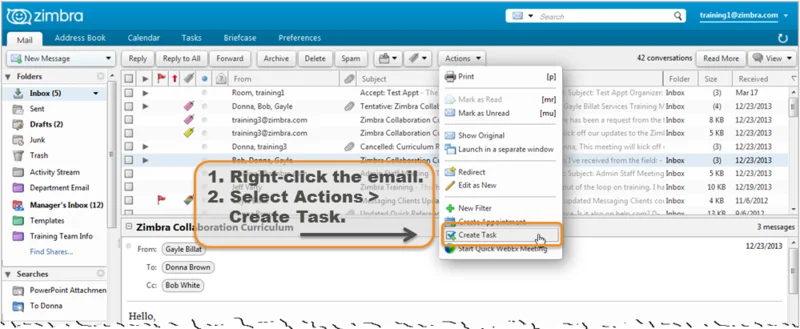
Alternatif olarak Eylemler menüsünü kullanabilirsiniz:
- Göreve dönüştürmek istediğiniz e-postayı tek tıkla seçin
- Üst araç çubuğundaki Eylemler (Actions) açılır menüsüne tıklayın
- “Görev Oluştur” (Create Task) seçeneğini seçin
Görev Penceresi ve Otomatik Aktarılan Bilgiler
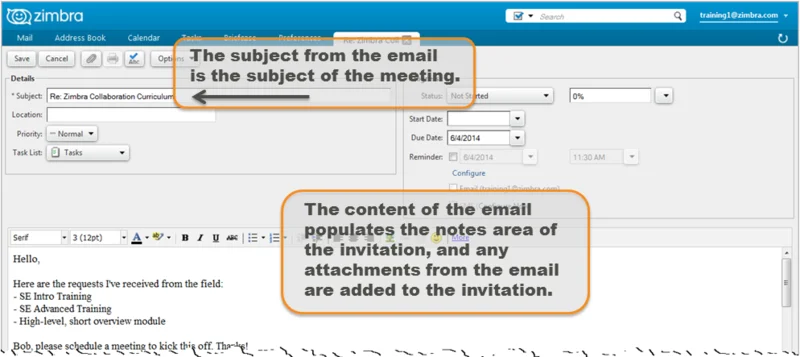
Her iki yöntemi de kullandığınızda, yeni bir görev penceresi açılır. E-postadaki bilgiler otomatik olarak göreve aktarılır:
| E-posta Alanı | Görev Alanı |
|---|---|
| E-posta konusu | Görev konusu (başlık) |
| E-posta gövdesi | Görev notları |
| E-posta ekleri | Görev ekleri |
Görev Detaylarını Düzenleme
Görev penceresi açıldıktan sonra aşağıdaki alanları düzenleyebilirsiniz:
- Konu: Görev başlığını daha açıklayıcı hale getirin
- Konum: Görevle ilgili bir yer bilgisi ekleyin
- Öncelik: Düşük, Normal veya Yüksek olarak belirleyin
- Başlangıç tarihi: Göreve ne zaman başlayacağınızı ayarlayın
- Bitiş tarihi: Son teslim tarihini belirleyin
- Durum: Başlanmadı, Devam Ediyor, Tamamlandı, Ertelendi gibi durumlar
- Tamamlanma yüzdesi: İlerleme takibi için %0-%100 arası
- Hatırlatıcı: Belirli bir tarih ve saatte bildirim almak için
Tüm düzenlemeleri tamamladıktan sonra Kaydet ve Kapat (Save and Close) düğmesine tıklayın.
Görevleri Görüntüleme ve Yönetme
Oluşturduğunuz görevleri görüntülemek için sol paneldeki Görevler (Tasks) klasörüne tıklayın. Burada tüm görevlerinizi listeleyebilir, filtreleyebilir ve durumlarını güncelleyebilirsiniz.
Görev listesinde şu işlemleri yapabilirsiniz:
- Sıralama: Tarihe, önceliğe veya duruma göre sıralayın
- Filtreleme: Tamamlanmış veya aktif görevleri ayrı görüntüleyin
- Düzenleme: Çift tıklayarak görev detaylarını güncelleyin
- Silme: Tamamlanan veya gereksiz görevleri kaldırın
Görev Yönetimi İçin İpuçları
- Anlamlı konu yazın: E-postanın orijinal konusu her zaman görev için yeterli olmayabilir — daha açıklayıcı bir başlık yazın
- Hatırlatıcı kullanın: Kritik görevler için mutlaka hatırlatıcı ayarlayın
- Öncelik belirleyin: Yüksek öncelikli görevler listede öne çıkar
- Düzenli temizlik: Tamamlanan görevleri işaretleyin, gereksiz olanları silin
- Görev klasörleri: Farklı projeler için ayrı görev klasörleri oluşturabilirsiniz
Zimbra Yöneticileri İçin: Görev Modülü Ayarları
Zimbra yöneticileri, kullanıcıların görev modülüne erişimini COS (Class of Service) üzerinden kontrol edebilir:
# Görev özelliğinin etkin olduğunu kontrol etme
zmprov gc default zimbraFeatureTasksEnabled

# Görevleri belirli bir COS için etkinleştirme
zmprov mc default zimbraFeatureTasksEnabled TRUE

# Görevleri belirli bir COS için devre dışı bırakma
zmprov mc cos_adi zimbraFeatureTasksEnabled FALSE
E-postalardan hatırlatıcı oluşturmak istiyorsanız hatırlatıcı oluşturma rehberimize göz atın. Zimbra’da verimli çalışma yöntemleri için e-posta şablonları rehberimizi de incelemenizi öneririz.
Destek ve İletişim
Zimbra yapılandırma ve kullanım konusunda destek almak için [email protected] adresinden bize ulaşabilir veya iletişim sayfamız üzerinden iletişime geçebilirsiniz.